原因一:缺少前置更新 KB2871389 (最常見)
Windows 8 應用商店需先安裝更新 KB2871389 才能提供下載 Windows 8.1 更新入口。
手動安裝步驟
- 開啟 電腦設定 → Windows Update (或控制台 → Windows Update)。
- 點選 立即檢查更新。
- 若未自動安裝,在「選擇要安裝的更新」中尋找含 (KB2871389) 的更新項目,勾選安裝。
- 安裝完成**重新開機**。
- 重開機後開啟應用商店,首頁應出現「Windows 8.1 免費更新」橫幅/圖示。
原因二:Windows 版本不支援透過商店升級
下列版本**無法**從應用商店升級至 8.1,需走其他管道:
- Windows 8 Enterprise:請洽系統管理員,透過批量授權管道 (VLSC) 部署。
- Windows 8 Pro (批量授權/MAK/KMS 啟用):請洽系統管理員或 VLSC 取得 8.1 ISO。
- Windows 8 Pro (MSDN/TechNet ISO 安裝 + 多次啟用金鑰):可從 MSDN/TechNet 下載 8.1 ISO 重裝/升級。
- Windows 8.1 Preview / RT 8.1 Preview:仍可 從商店更新至正式版。
原因三:應用商店快取過期/異常
重設商店快取指令
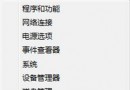
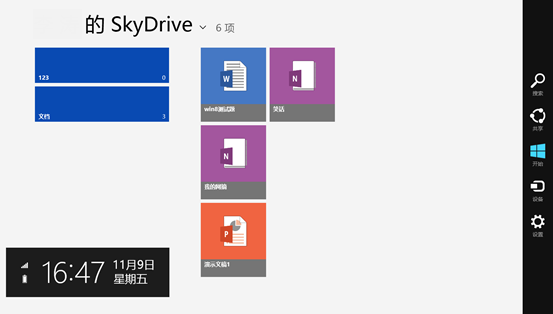
- Win+C → 搜尋 → 輸入
執行 → 開啟。
- 在「執行」輸入
wsreset.exe → 確定。
- 命令提示字元視窗閃過後商店自動重啟,快取已重設。
- **重新開機** 電腦後再次開啟商店檢查。
原因四:企業環境群組原則限制商店存取
若電腦加入網域,IT 部門可能透過群組原則「關閉應用商店」或「僅允許私人商店」,導致無法看見公開更新。請洽系統管理員確認原則設定。
綜合排查順序
- 執行 `wsreset.exe` 重設商店快取 → 重開機檢查。
- 檢查並安裝 KB2871389 → 重開機檢查。
- 確認 Windows 版本是否屬企業版/批量授權版 → 走對應管道。
- 確認網域群組原則限制。