Windows 8 藍畫面錯誤分析與藍屏檢視器 完整指南
Windows 8 採用全新 Q 版藍畫面介面,雖友善但資訊較少。本文說明如何解讀新藍畫面、收集記憶體傾印檔、使用 BlueScreenView 還原經典藍畫面與詳細分析崩潰原因。
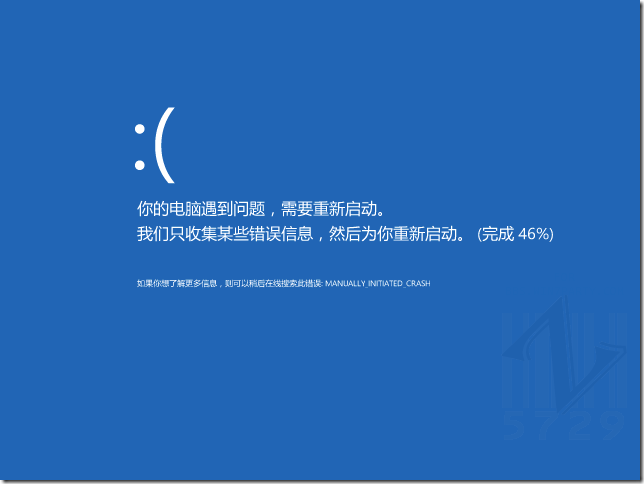
一、新版藍畫面資訊解讀
- 完成百分比: 正在寫入記憶體傾印檔進度。
- Bug Check String (錯誤類別): 如
CRITICAL_PROCESS_DIED、KERNEL_SECURITY_CHECK_FAILURE 等,可作為搜尋關鍵字。
- QR Code: 掃描可連結微軟線上支援頁面(部分版本支援)。
二、重啟後收集詳細資訊
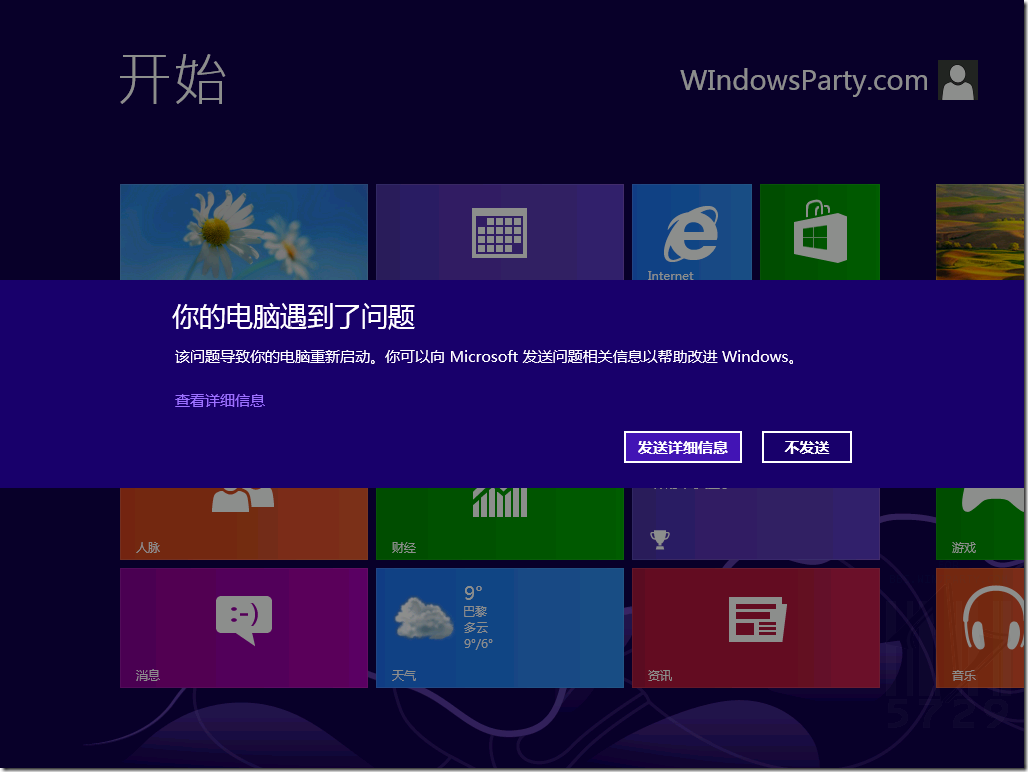
- 重啟後會彈出「您的電腦遇到問題」通知,點選「檢視詳細資訊」。
- 關鍵檔案路徑:
C:\Windows\Minidump\*.dmp (小型傾印)
C:\Windows\MEMORY.DMP (完整傾印,需啟用)
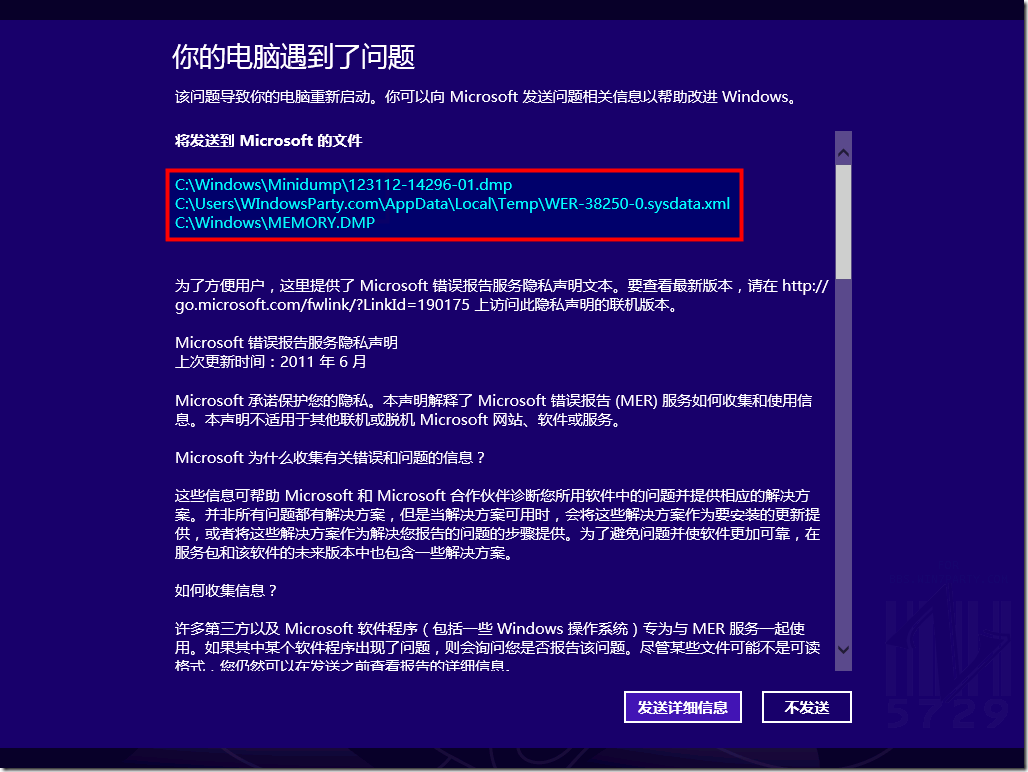
三、設定傾印類型
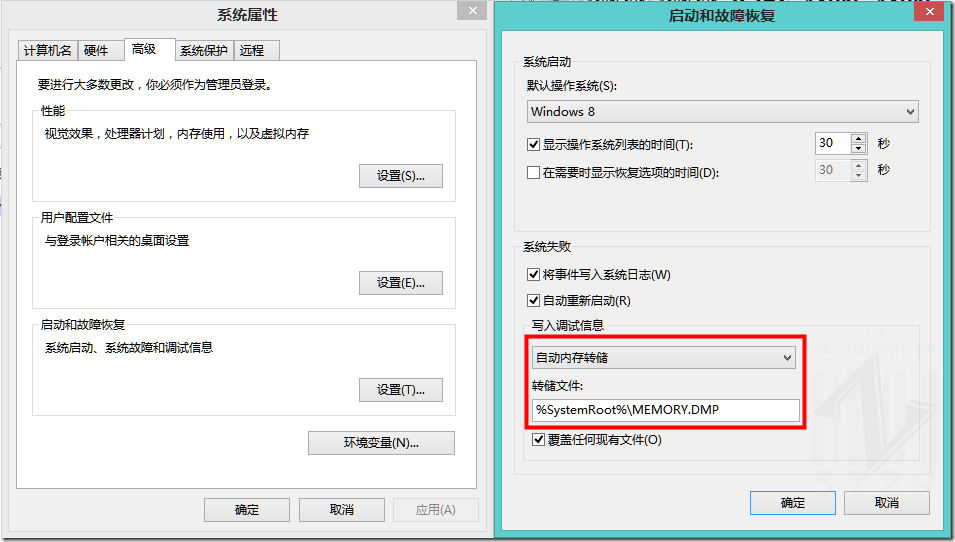
- 控制台 → 系統 → 進階系統設定 → 進階 → 啟動與修復「設定」。
- 「偵錯資訊」下拉選單:
小型傾印 (256KB/1MB):預設,適合大多數分析。
核心傾印:僅核心記憶體。
完整傾印:完整實體記憶體,需頁面檔 ≥ RAM 大小。
四、使用 BlueScreenView 分析 (強力推薦)
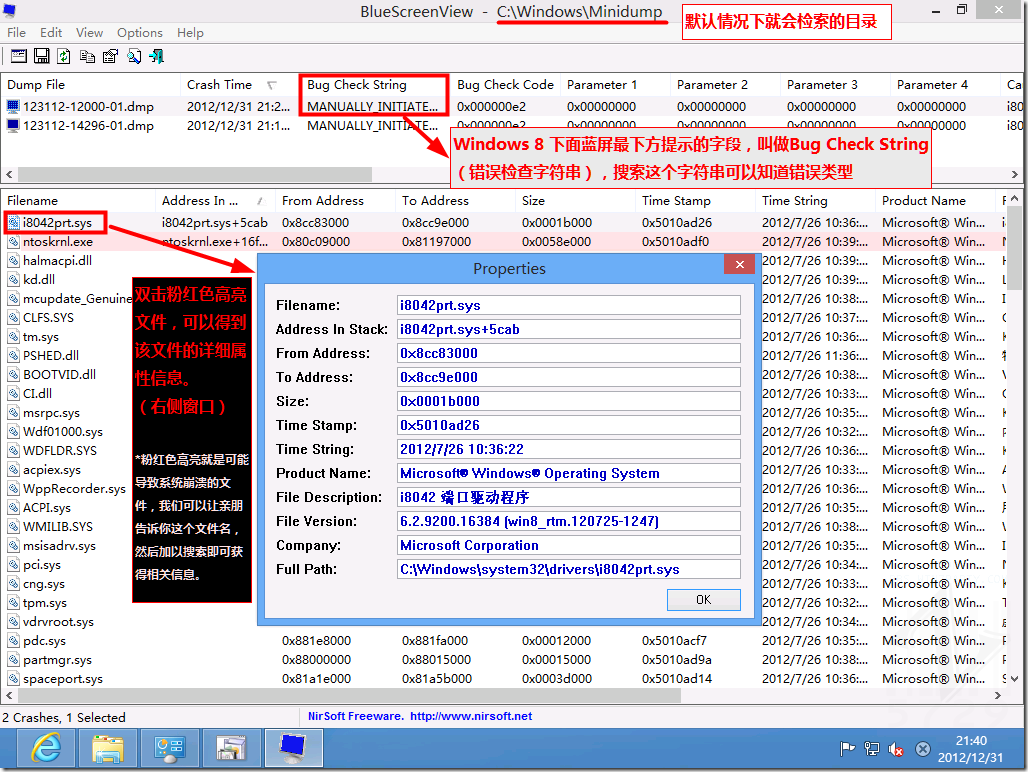
- 下載 BlueScreenView (免費、免安裝)。
- 執行程式,自動掃描
C:\Windows\Minidump 並列出所有崩潰記錄。
- 雙擊任一記錄,即可看到:
- 崩潰時間、Bug Check Code、Bug Check String
- 導致崩潰的驅動程式/模組 (如 ntoskrnl.exe、nvlddmkm.sys)
- 記憶體位址、堆疊呼叫鏈
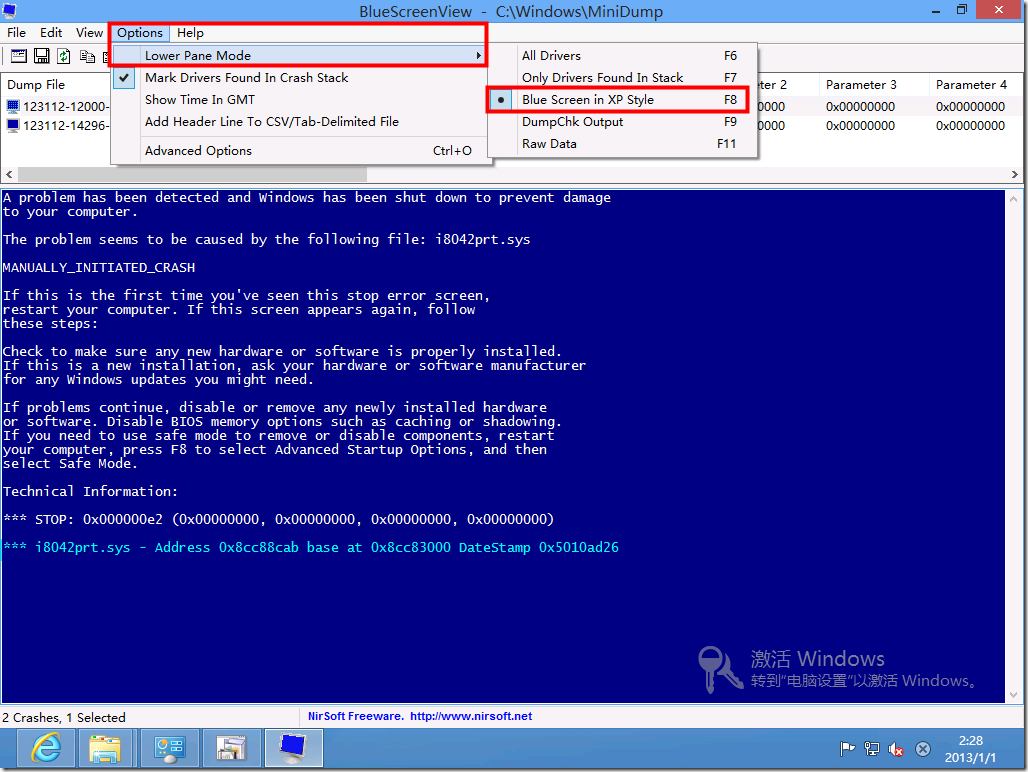
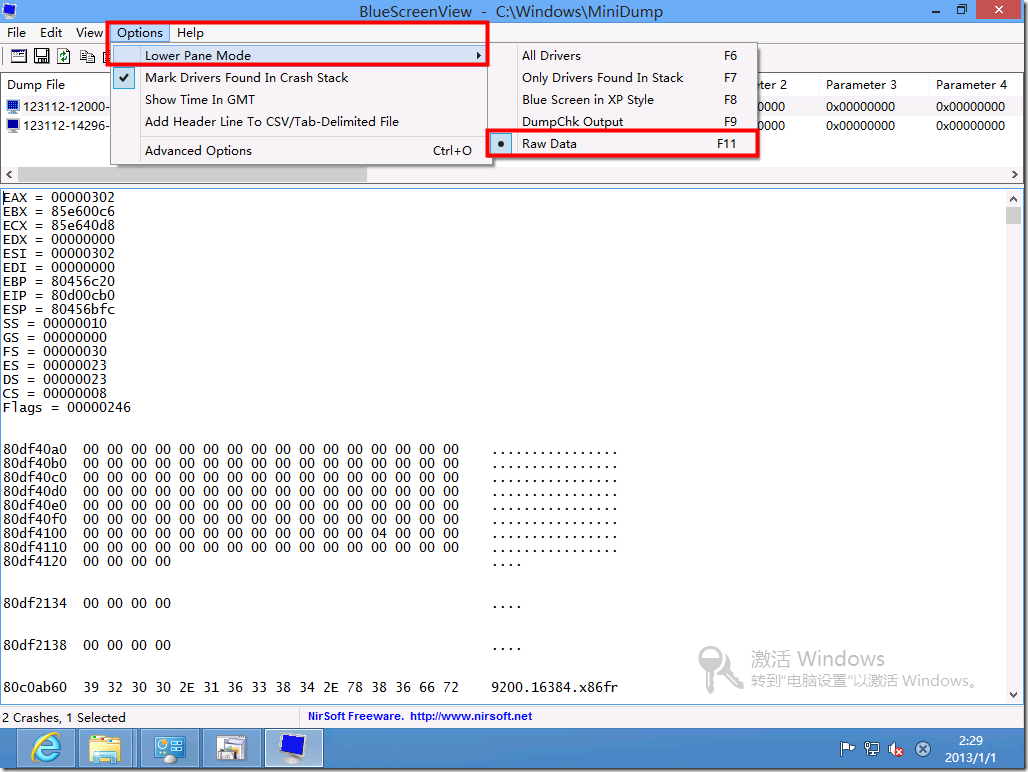
五、還原經典藍畫面與原始資料
- 藍畫面時按 F8 可切換至經典文字模式藍畫面(需啟用傳統開機選單)。
- 按 F11 可顯示原始記憶體位址、暫存器數值等除錯資訊。
六、遠端協助建議
- 將
Minidump 資料夾壓縮上傳雲端 (OneDrive、Google Drive) 分享連結給技術人員。
- 或點選「傳送詳細資訊」上傳至微軟錯誤回報伺服器,後續可能收到修正建議。