Windows XP Windows 7 Windows 2003 Windows Vista Windows 綜合教學 Linux 系統教學
Windows 10 Windows 8 Windows 2008 Windows NT Windows Server 電腦軟體教學

Windows 8 安裝與設定 Windows Media Center:購買授權金鑰 → 控制台「新增功能」輸入金鑰 → 重開機後啟動設定快速/自訂安裝

編輯:Win8 系統應用技巧

Windows Media Center (WMC) 自 Windows 8 起不再預裝,需購買授權金鑰單獨安裝。步驟:① 開啟微軟授權郵件複製金鑰。② Win+Q 搜尋「add features」→「Add features to Windows 8」。③ 點選「I already have a product key」輸入金鑰驗證安裝。④ 重開機後啟動 WMC,選擇「快速設定」或「自訂設定」完成初始化。安裝過程無進度條,重開機前請儲存工作。
安裝步驟

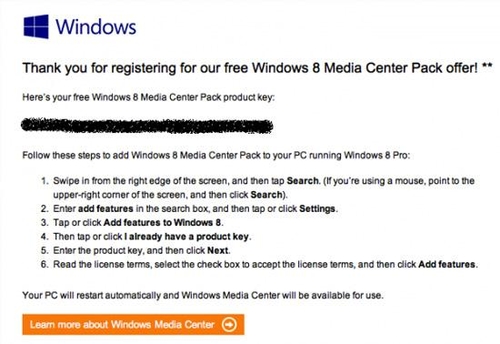
  1. 開啟微軟授權郵件,複製產品金鑰。
  2. 授權郵件金鑰
  3. Win+Q 搜尋 add features,點選 「Add features to Windows 8」。
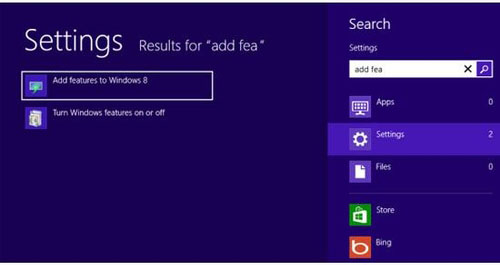
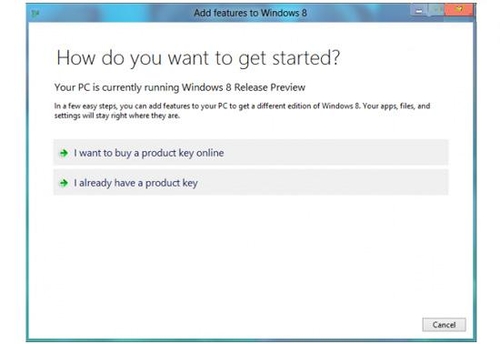
  4. 搜尋新增功能
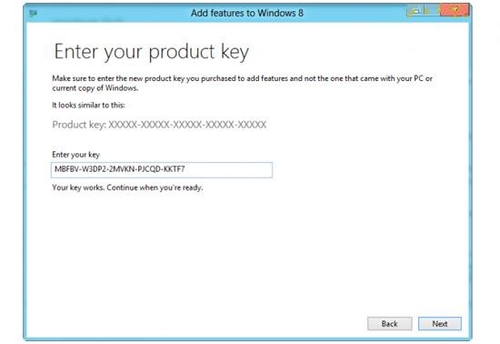
  5. 選 「I already have a product key」,貼上金鑰,驗證通過自動安裝。
  6. 輸入產品金鑰 驗證安裝中
  7. 系統提示將重開機,儲存工作後等待重開機完成。
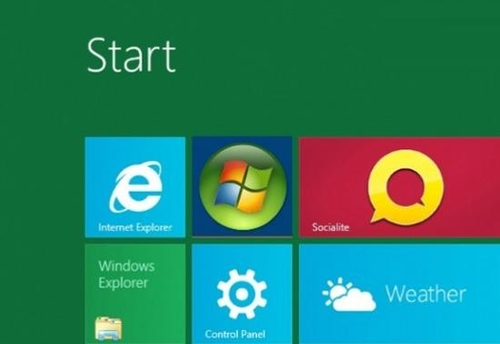
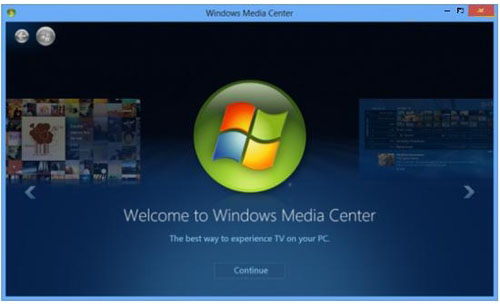
  8. 重開機後啟動「Windows Media Center」。
  9. 啟動 Media Center
  10. 點選「繼續」→ 選擇「快速設定」或「自訂設定」→ 繼續完成初始化。
  11. Media Center 設定選項

WMC 提供電視直播/錄影、媒體播放、影片庫管理等功能,適合客廳電腦/HTPC 使用。

Copyright © Windows教程網 All Rights Reserved