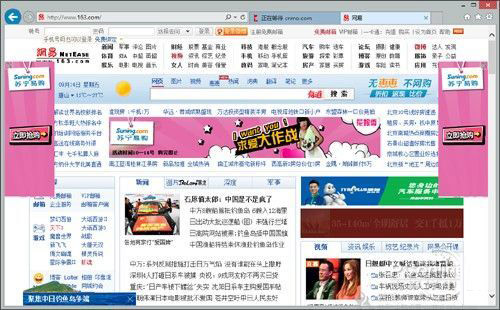
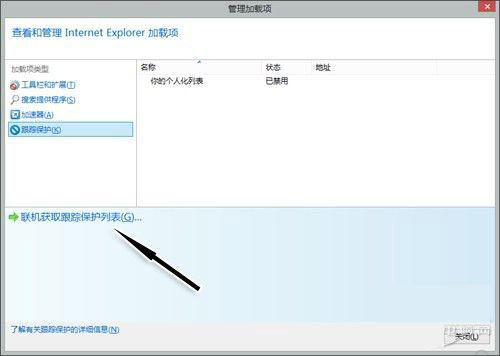
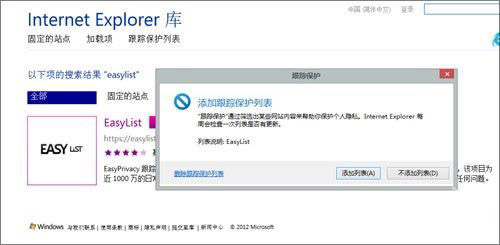
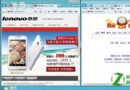
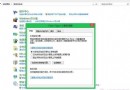
IE10 廣告攔截能力弱,但可利用內建「追蹤保護」功能匯入線上過濾清單(如 EasyList)實現免外掛廣告過濾。操作:工具 → 網際網路選項 → 程式 → 管理附加元件 → 追蹤保護 → 「線上取得追蹤保護清單」→ 搜尋「easylist」→ 「新增」。原理:每次 HTTP 請求前檢查 TPL 清單,阻擋第三方追蹤/廣告請求,自動每 7 天更新一次。
免安裝 Adblock 等外掛,瀏覽器原生過濾更輕量穩定。
Windows 8 設定媒體串流教學:網路和共用中心啟用媒體串流選項與預設設定
Windows 8.1 (Windows Blue) 升級版應改進的 13 項關鍵建議
Windows 8 找不到「本機安全性原則」?三種快速開啟法
Win8 設定 IE10 為預設瀏覽器:兩種快速入口
Win8.1 如何開啟命令提示字元?六種方法全攻略:Win+X、Win+R、搜尋、開始畫面、工作管理員、管理員權限
Win8/8.1 強制啟用經典 XP 風格開始菜單教程
升級 Win8.1 後開機黑屏 顯卡驅動衝突完整修復流程
Windows 8 禁止縮圖顯示檔案圖示:資料夾選項一鍵設定