Windows 8 檔案總管縮圖模式預設在縮圖上疊加檔案類型圖示 (如 Word、PDF、JPG 圖示),影響視覺美觀。透過資料夾選項可關閉此行為,純淨顯示縮圖內容。
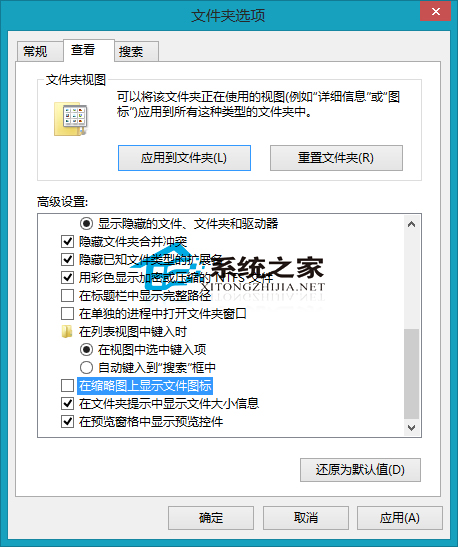
| 設定 | 縮圖外觀 | 適用情境 |
|---|---|---|
| 勾選 (預設) | 縮圖右下角疊加檔案類型小圖示 | 快速辨識檔案類型、混合檔案資料夾 |
| 取消勾選 | 純淨顯示縮圖內容 (圖片、影片首幀、文件首頁) | 攝影作品集、設計稿審閱、視覺純淨需求 |
若縮圖顯示錯誤 (圖片顯示為預設圖示、縮圖錯亂):
del /f /s /q /a %LocalAppData%\Microsoft\Windows\Explorer\thumbcache_*.db一勾一取消,縮圖還原純淨本質,設計師、攝影師必備設定。
Win8 關閉「連線尋找解決方案」提示:登錄修改 CompMgmtLauncher.exe → mmc compmgmt.msc
WinXP 如何匯出 Cookies?IE「匯入/匯出精靈」→「匯出 Cookie」儲存為文字檔
Win8.1/8 系統管理員帳戶被停用?安全模式啟用內建 Administrator 完整救援教學
Win8.1 無法安裝 KB3134814 修補程式?DISM 修復系統映像再重試
Win8.1 启动文件夹路径找不到?C:\ProgramData\Microsoft\Windows\Start Menu\Programs\StartUp 地址栏直达