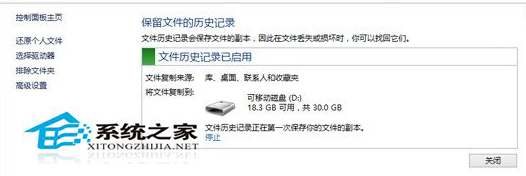
Windows 8 內建「檔案歷程記錄」功能,可自動備份文件庫、桌面、連絡人、收藏夾至外接磁碟,支援版本還原,有效防範誤刪、覆寫、勒索軟體加密。
啟用步驟
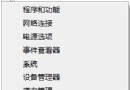
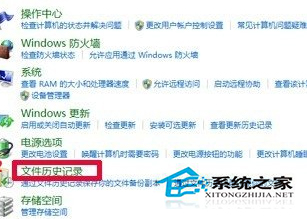
- Win+X → 「控制台」 → 「系統和安全性」 → 「檔案歷程記錄」
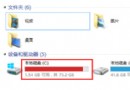
- 插入 外接硬碟/USB 隨身碟/網路磁碟機 (不可為系統盤)
- 點擊 「開啟」,系統自動偵測並選取目標磁碟
- (選擇) 點擊 「選取磁碟機」 手動指定備份目的地
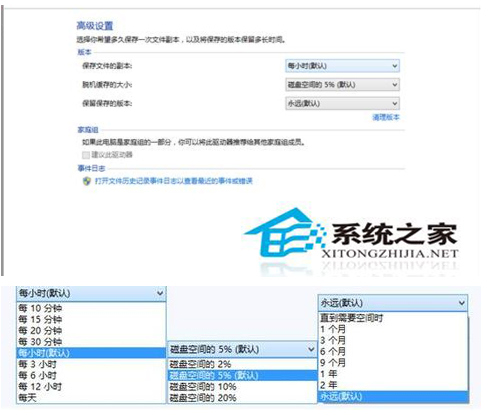
- 點擊 「進階設定」 調整:
- 儲存複本頻率:每 10 分鐘 ~ 每天 (預設 1 小時)
- 保存已變更版本:1 個月 ~ 永久 (預設永久)
- 離線快取大小:2%~20% 磁碟空間 (預設 5%)
- 點擊 「排除資料夾」 移除不需備份的大型資料夾 (如虛擬機器映像、暫存檔)
還原檔案
1. 檔案總管 → 右鍵檔案/資料夾 → 「還原舊版本」
2. 或控制台 → 檔案歷程記錄 → 「還原個人檔案」
3. 瀏覽時間軸選擇版本 → 「還原」 (可選擇取代、比較、還原至其他位置)
備份範圍與限制
| 項目 |
預設備份 |
備註 |
| 文件庫 (文件、音樂、圖片、影片) |
✅ |
可自訂文件庫包含資料夾 |
| 桌面 |
✅ |
含捷徑、檔案 |
| 連絡人 |
✅ |
.contact 檔案 |
| 收藏夾 (IE) |
✅ |
現代瀏覽器書籤不包含 |
| OneDrive 離線檔案 |
⚠️ |
僅同步狀態為「隨時可用」的檔案 |
| 系統檔案、登錄、應用程式 |
❌ |
需系統映像備份 |
| AppData、暫存檔 |
❌ |
建議排除 |
檔案歷程記錄 vs 系統映像備份
- 檔案歷程記錄:使用者資料、版本控制、高頻率、增量、外接磁碟/網路
- 系統映像備份:整顆系統分區、單一時間點、完整、需大容量儲存、裸機還原
- 建議雙軌並行:檔案歷程記錄日備 + 系統映像週備/月備
Windows 10/11 變化
- Windows 10:設定 → 更新與安全性 → 備份 → 「使用檔案歷程記錄備份」 (功能相同,介面現代化)
- Windows 11:同 Windows 10,但強力推廣 OneDrive 雲端備份
- 企業環境:群組原則可強制啟用、鎖定備份目標、設定保留期限
插入外接磁碟、一鍵開啟檔案歷程記錄,為重要資料穿上「時光機」護甲。