Windows 8 整合強大的統一搜尋體驗,可跨應用程式、設定、檔案、Windows Store 即時查詢。本文整理 Charms 列搜尋、專用熱鍵直達分類、檔案總管 Ribbon 進階搜尋工具三大入口,助您精準高效找到所需內容。
入口一:Charms 列搜尋(通用入口)
- 滑鼠指向右上/右下角(或觸控從右邊緣向內滑動)喚出 Charms 列。
- 點擊放大鏡「搜尋」圖示進入搜尋介面。
- 預設分類:應用程式、設定、檔案,點選分類再輸入關鍵字即時顯示結果。
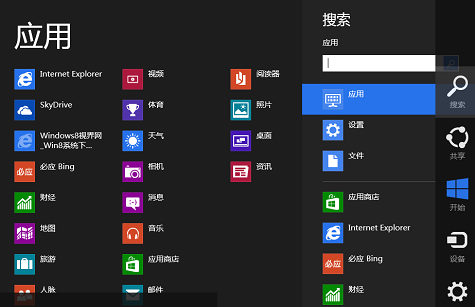
從 Charms 列選擇搜尋進入統一搜尋介面
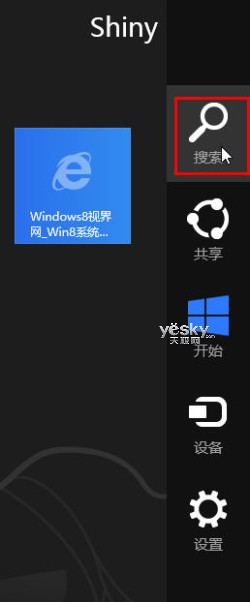
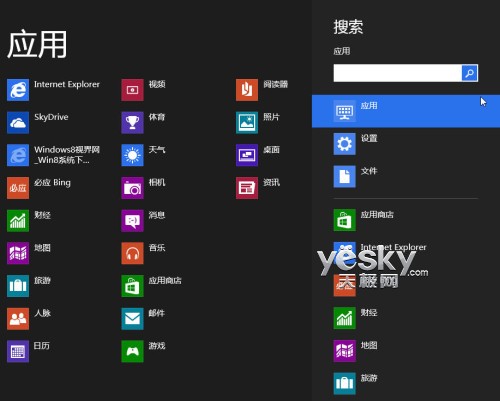
左圖:點擊 Charms 列搜尋按鈕;右圖:搜尋介面分類(應用/設定/檔案)
入口二:專用熱鍵直達分類搜尋(鍵盤黨最愛)
| 熱鍵 | 直達分類 |
|---|
| Win+Q | 應用程式搜尋 |
| Win+W | 設定搜尋 |
| Win+F | 檔案搜尋 |
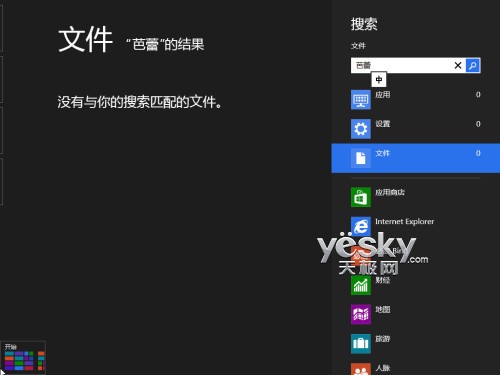
Win+F 直達檔案搜尋
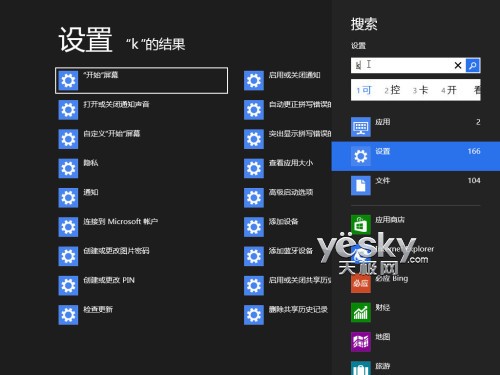
Win+W 直達設定搜尋
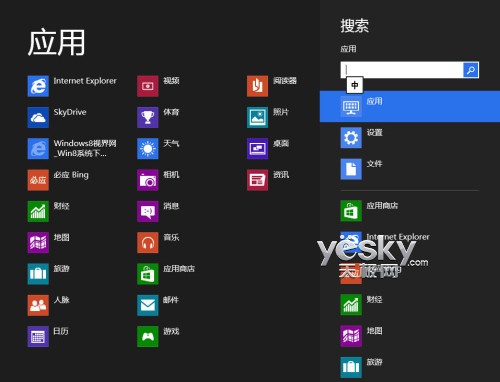
Win+Q 直達應用程式搜尋
額外:Windows Store 內搜尋應用
- 在 Store 內按 Win+F 或搜尋介面底部點選「Windows Store」分類,即可關鍵字搜尋應用程式。
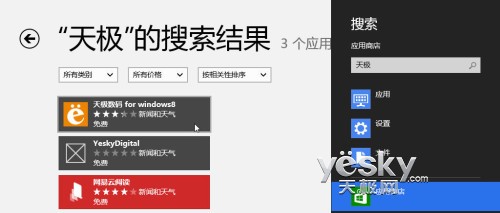
在 Windows Store 中搜尋應用程式
入口三:檔案總管 Ribbon 介面進階搜尋(複雜檔案查詢)
- 開啟檔案總管(Win+E),點擊右上角搜尋框。
- Ribbon 介面自動切換至「搜尋工具」索引標籤,提供豐富篩選條件:
- 位置:目前資料夾/所有子資料夾/電腦/網路位置。
- 條件:日期修改/種類/大小/名稱/標籤/作者等屬性組合。
- 進階選項:系統檔案/壓縮檔/內容索引等。
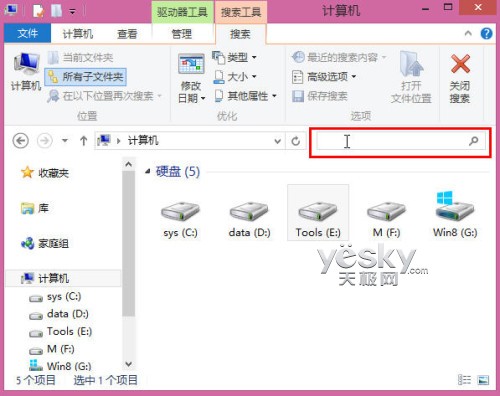
檔案總管 Ribbon 介面「搜尋工具」索引標籤
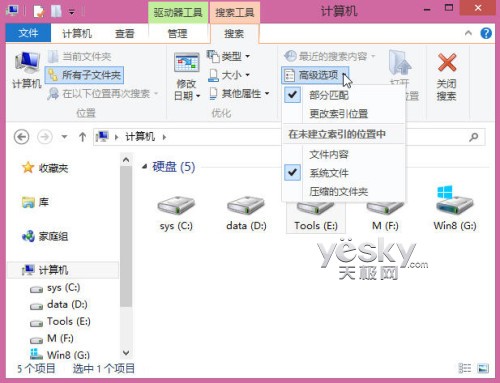
「進階選項」細粒度控制搜尋範圍與條件
小結
- 快速找應用/設定 → Win+Q/W。
- 找檔案 → Win+F 或檔案總管進階搜尋。
- 跨類別不確定 → Charms 列搜尋統一入口。
- 善用熱鍵肌肉記憶,搜尋效率倍增。