Windows 8 強制綁定 Microsoft 帳號,每次開機都要輸入密碼,對於家用電腦或單人環境顯得繁瑣。本文提供三種免密碼登入方案:設定自動登入、建立無密碼本地/子帳號、啟用來賓帳號,並補充 PIN 碼與圖形密碼替代方案,滿足不同安全需求。
方法一:透過 netplwiz 設定自動登入(適用 Microsoft 帳號)
- 按 Win+R 開啟「執行」,輸入
netplwiz 按 Enter。
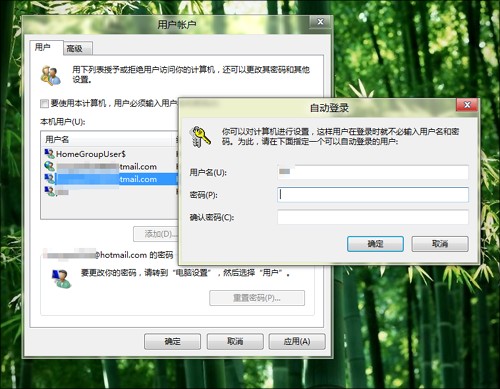
- 在「使用者帳戶」視窗中,選取欲自動登入的帳號(Microsoft 帳號後綴為 @hotmail.com、@outlook.com 等)。
- 取消勾選「使用者必須輸入使用者名稱和密碼,才能使用這台電腦」。
- 點擊「確定」,系統會彈出「自動登入」對話框,輸入兩次目前密碼確認身分。
- 重新開機即可直接進入開始畫面,省去輸入密碼步驟。
提醒:此設定會降低裝置安全性,僅建議用於安全環境(如家中桌機),攜帶型裝置請謹慎使用。
方法二:建立免密碼本地帳號(適合家人、長輩、兒童)
- 開啟「電腦設定」→「帳戶」→「其他帳戶」→「新增帳戶」。
- 選擇「不使用 Microsoft 帳號登入」→「本地帳戶」。
- 輸入使用者名稱,**密碼欄位留白**,按「下一步」完成。
- 建議將帳戶類型設為「標準使用者」,避免誤裝軟體或變更系統設定。
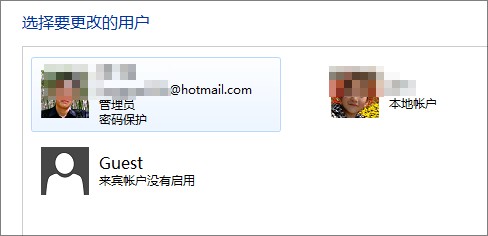
方法三:啟用內建來賓帳號(適合臨時借用)
- 控制台 → 「使用者帳戶」 → 「管理其他帳戶」。
- 點擊「來賓」帳戶 → 「啟用」。
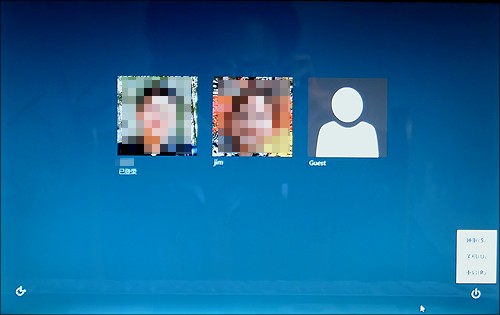
- 來賓帳戶無密碼、權限最低,僅能執行基本應用,適合親友短暫上網。
替代方案:PIN 碼與圖形密碼
若不想完全移除密碼,可改用更便捷的驗證方式:
- PIN 碼:4 位數字,僅限裝置本地驗證,不影響 Microsoft 帳號雲端安全。
- 圖形密碼:在自選圖片上劃出三個手勢(點擊、直線、圓形),觸控裝置體驗極佳。
設定路徑:「電腦設定」→「帳戶」→「登入選項」。這兩種方式不降低系統安全性,適合辦公室等需兼顧便利與安全的環境。
快速比較表
| 方案 | 適用情境 | 安全性 | 設定難度 |
|---|
| 自動登入 | 個人專用桌機 | 低(無鎖定) | 簡單 |
| 免密碼本地帳號 | 家人、長輩、兒童 | 中(標準權限) | 簡單 |
| 來賓帳號 | 臨時借用 | 高(極低權限) | 簡單 |
| PIN / 圖形密碼 | 辦公室、筆電 | 高(本地驗證) | 簡單 |
根據使用情境挑選最合適的方案,即可在 Windows 8 享受無縫登入體驗,同時守住資安底線。