Windows 8 移除了傳統開始選單,許多使用者覺得關機、重啟等電源操作變得麻煩。若不想安裝第三方工具,其實可以善用系統內建的「建立捷徑」功能,自行製作專屬的電源操作磚,並釘選到「開始」畫面,操作直覺又方便。以下將完整說明建立捷徑、更換圖示、部署到開始畫面的完整流程。
shutdown.exe -s -t 00 -hybridshutdown -r -t 00shutdown.exe -lrundll32.exe user32.dll,LockWorkStation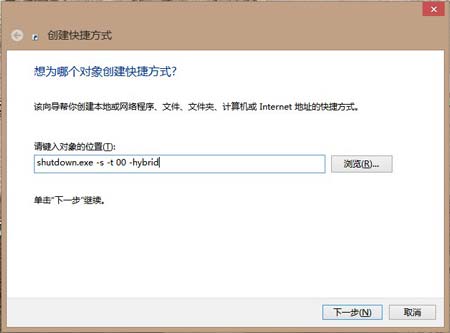
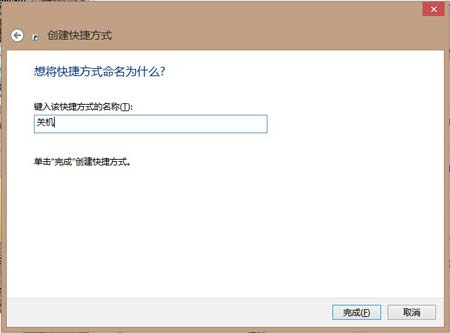
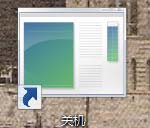
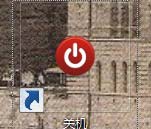
預設捷徑圖示較單調,建議換成直觀的電源圖示:
%SystemRoot%\System32\imageres.dll 或 shell32.dll 中挑選,也可自行下載 .ico 檔指定路徑。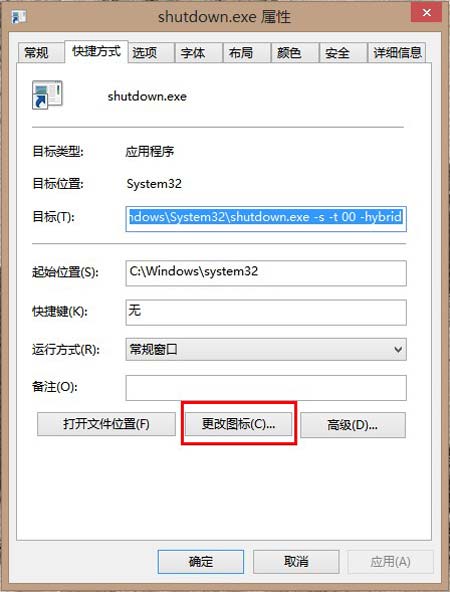
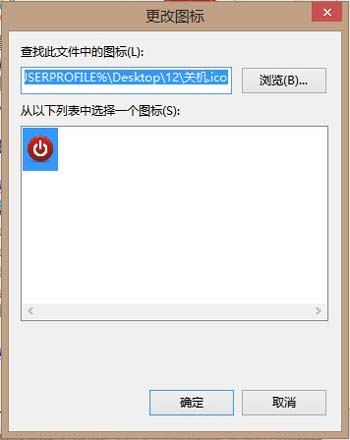
C:\ProgramData\Microsoft\Windows\Start Menu\Programs(若系統盤非 C 槽請自行修改),需管理員權限才能貼上。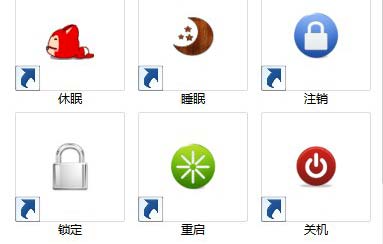
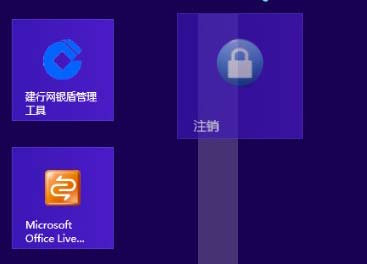
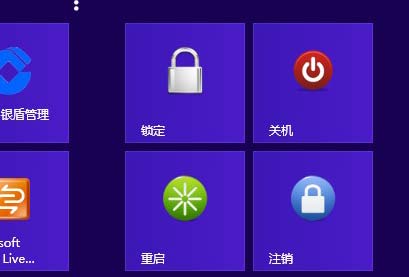
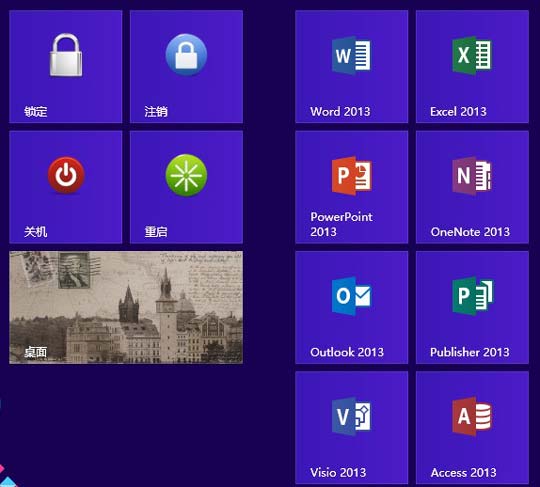
睡眠與休眠指令若直接建立捷徑容易衝突(啟用休眠時睡眠指令會執行休眠),解決方式是撰寫批次檔(.bat)並以系統管理員身分執行:
:: 休眠.bat
powercfg -hibernate on
shutdown -h

:: 睡眠.bat
powercfg -hibernate off
rundll32.exe powrprof.dll,SetSuspendState 0,1,0
再建立捷徑指向這兩個 .bat 檔,並勾選「以系統管理員身分執行」(捷徑內容→進階),即可正常運作。注意:開始畫面僅支援 .exe 類型捷徑,若 .bat 無法顯示,可改用第三方工具(如 OblyTile)將批次檔封裝成磚塊。
| 動作 | 指令 |
|---|---|
| 關機 | shutdown.exe -s -t 00 -hybrid |
| 重啟 | shutdown -r -t 00 |
| 登出 | shutdown.exe -l |
| 鎖定 | rundll32.exe user32.dll,LockWorkStation |
| 休眠 | shutdown -h |
| 睡眠 | rundll32.exe powrprof.dll,SetSuspendState 0,1,0 |
完成上述步驟後,您的「開始」畫面將擁有直觀、好用的電源操作磚,無需任何第三方軟體,純手工打造,安全又輕量。