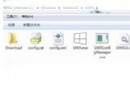
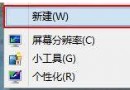
Windows 8 保留並強化了遠端登錄編輯功能,透過「遠端登錄服務」與登錄編輯器的「連線網路登錄」指令,管理者可跨電腦管理登錄設定。本文說明服務啟用、連線步驟、進階載入配置單元技巧及安全性提醒。
services.msc 找到 Remote Registry 服務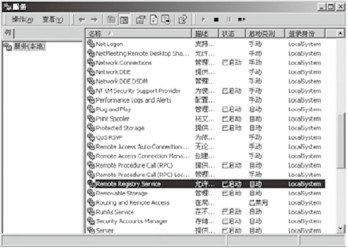
後者負責開啟遠端管理功能,前者用於實際連線操作。
services.msc,找到 Remote Registry。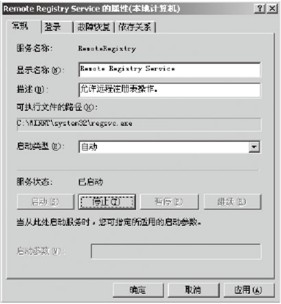
regedit,選擇「檔案」→「連線網路登錄」。操作完成後,右鍵點選遠端電腦名稱選擇「中斷連線」即可安全斷開。
進階技巧:自訂新使用者首次登入執行腳本
透過載入預設使用者配置單元(NTUSER.DAT),在 HKU\Test\Software\Microsoft\Windows\CurrentVersion 下建立 RunOnce 鍵值,指向批次檔(如 C:\test.bat),即可實現新建帳號首次登入自動執行特定腳本,且僅執行一次。
登錄屬系統核心資料庫,WinPE 開機光碟可繞過本地安全機制直接讀寫登錄。這意味著擁有實體存取權的人幾乎可隨意修改登錄。企業環境建議配合 BitLocker 全磁碟加密與 BIOS 密碼保護,降低實體攻擊風險。