Windows Media Player(WMP)雖非 Windows 8 的新功能,但其在音樂庫管理、播放清單建立、CD 燒錄與行動裝置同步上仍具實用價值。本文詳細說明從初始設定到進階同步的完整操作流程。
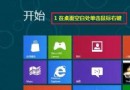
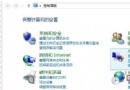
於「開始畫面」右鍵點擊空白處選「所有應用」,在「Windows 配件」下找到 Windows Media Player。首次啟動會引導進行初始設定,建議選擇「建議設定」,讓 WMP 自動掃描電腦中的音樂、影片、圖片並從網路下載專輯封面、歌手資訊等中繼資料。
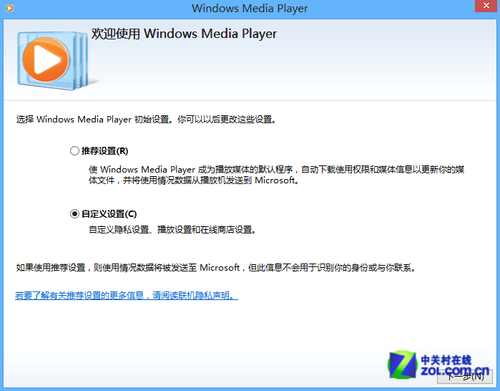
初始設定建議選擇「建議設定」
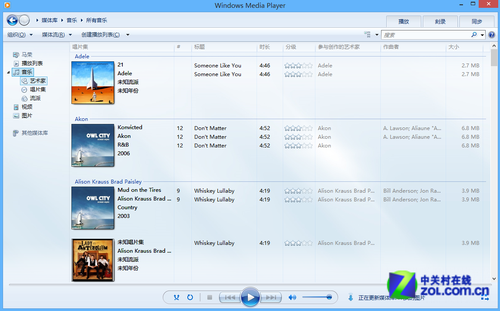
音樂檔案自動匯入媒體庫並下載封面資訊
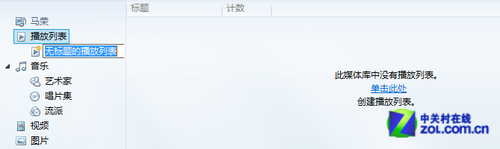
建立播放清單並重新命名
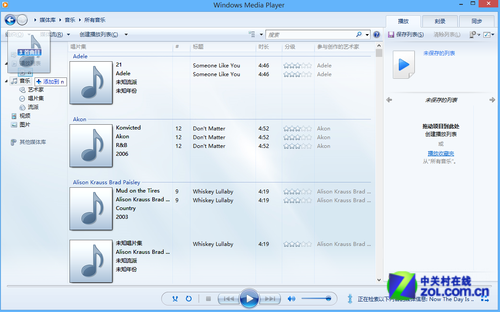
拖曳歌曲至播放清單
此外,WMP 內建CD 燒錄功能,可將喜愛音樂燒錄至光碟永久保存(需具備燒錄器硬體)。
支援 Windows Phone 等裝置:
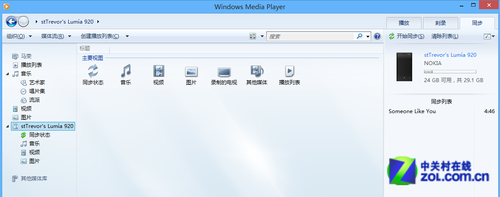
連接行動裝置並識別
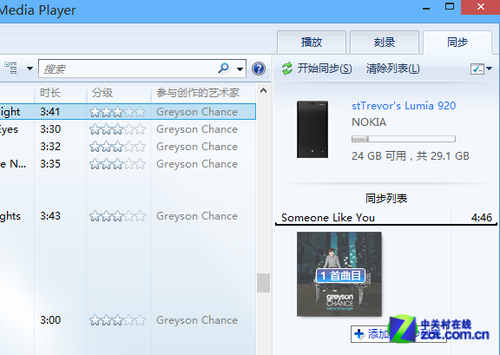
拖曳音樂或播放清單至同步清單
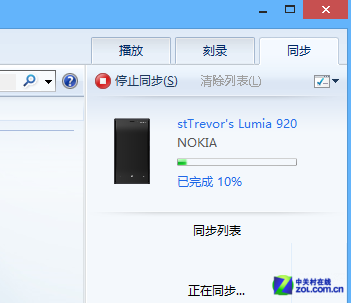
點擊「開始同步」執行同步作業
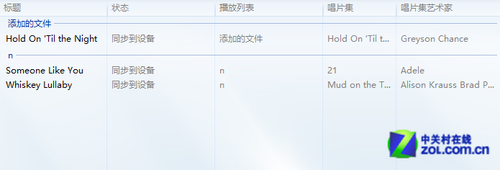
同步狀態顯示
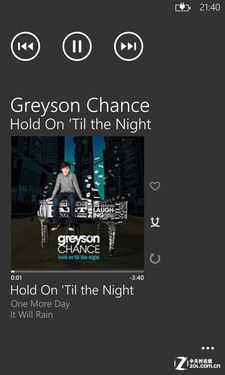

裝置端同步完成畫面
Windows Media Player 以直覺的拖曳操作、完整的媒體庫管理與同步機制,仍是 Windows 8 上管理本地音樂收藏的得力工具。