修改 MAC 地址 (適用於 MAC 綁定網絡環境)
校園網/企業網常綁定 IP-MAC,換電腦/換網卡需修改 MAC 才能上網。
操作步驟
- Win+X →「網絡連接」/「控制面板\網絡和 Internet\網絡連接」。
- 右鍵當前連接的網卡 (以太網/Wi-Fi) →「屬性」。
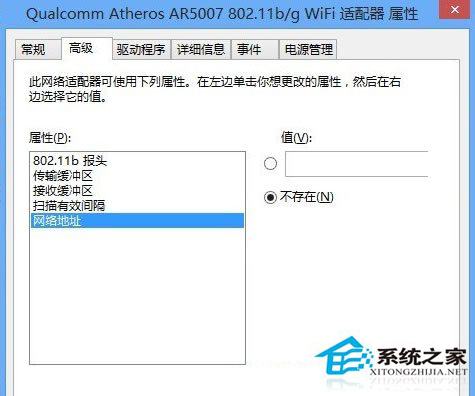
- 點擊「配置」按鈕 → 切換「高級」頁籤。
- 在「屬性」列表中找到 「網絡地址」/「Locally Administered Address」/「MAC Address」 (名稱因驅動廠商不同而異,Realtek/Intel/Broadcom 均支持)。
- 選中 「值」單選框,輸入 12 位十六進制 MAC 地址 (不含冒號/連字符),如
010B0C75ECCD。
- 點擊「確定」保存,網卡將重新初始化,新 MAC 生效。
驗證與恢復
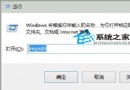
- 驗證:Win+R →
cmd → ipconfig /all → 查看「物理地址」是否為新 MAC。
- 恢復出廠 MAC:同樣路徑選中「不存在」/「默認」單選框,或在「值」欄清空,確定重啟網卡。
安裝/協載網絡協議
安裝協議 (如舊遊戲/應用需 IPX/SPX、NetBEUI、可靠傳輸協議等)
- 網卡屬性視窗 →「安裝」按鈕。
- 選擇「協議」 →「添加」。
- 列表中選中目標協議 →「確定」安裝。
- 若列表無目標協議 →「從磁盤安裝」→ 選擇廠商提供的 .inf 文件。
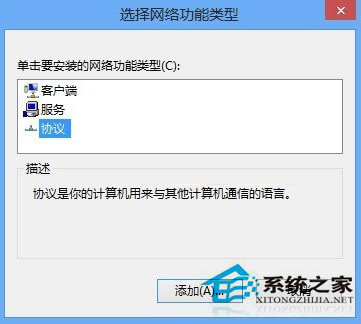
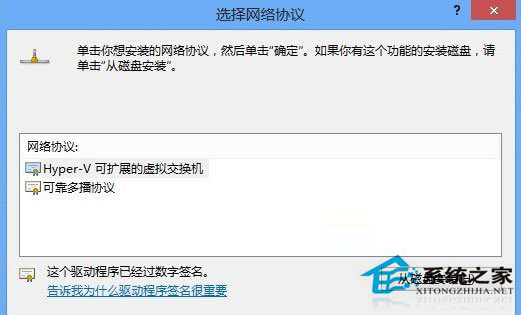
協載不需要的協議 (優化啟動/減少攻擊面)
- 網卡屬性 →「此連接使用下列項目」列表中選中要移除的協議 (如 IPv6 未用、NetBIOS over TCP/IP、LLTD 等)。
- 點擊「卸載」確認移除。
實用場景與注意事項
| 場景 | 操作要點 | 注意事項 |
|---|
| MAC 綁定網絡換電腦 | 新電腦網卡修改為舊電腦 MAC | 同一網段內不能有兩設備用相同 MAC,舊設備必須下線/斷網 |
| 網卡硬件故障換卡 | 新網卡修改為原 MAC | 避免重新綁定賬戶/重新認證,無縫切換 |
| 隱私保護/繞過 MAC 過濾 | 隨機生成合法 MAC (第 2 位為 2/6/A/E 表示本地管理) | 部分企業級交換機啟用 MAC 鎖定/動態綁定,修改無效 |
| 安裝舊協議支援舊軟件 | 從磁盤安裝廠商提供 .inf | Win8/8.1/10 內核可能不再包含舊協議棧,需廠商提供簽名驅動 |
命令行替代方案 (適合腳本/批量)
# 修改 MAC (需管理員,介面名稱需確認)
netsh interface set interface "Ethernet" newmac=010B0C75ECCD

# 顯示所有介面 MAC
getmac /v /fo list