Windows XP Windows 7 Windows 2003 Windows Vista Windows 綜合教學 Linux 系統教學
Windows 10 Windows 8 Windows 2008 Windows NT Windows Server 電腦軟體教學

Win8 更新指定裝置驅動程式:避免全裝置自動更新,精準控制驅動版本

編輯:Win8 系統應用技巧

Windows Update 預設會一次性更新所有裝置驅動程式,但部分裝置(如顯示卡、聲音卡、特定週邊)需要鎖定特定版本以確保相容性。Windows 8 可透過「裝置管理員」針對單一裝置手動更新驅動程式,避免不必要的批次更新。

操作步驟

  1. 開啟裝置管理員
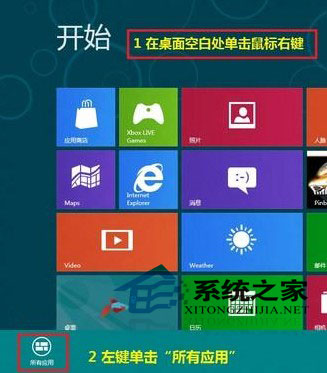
    方法一:桌面空白處右鍵 → 「所有應用程式」→ 「控制台」→ 「硬體和音效」→ 「裝置管理員」。
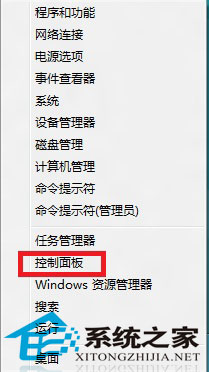
    方法二(更快):按 Win+X → 直接選「裝置管理員」。
  2. 定位目標裝置
    展開對應類別(如「顯示介面卡」、「聲音、視訊和遊戲控制器」、「網路介面卡」等),找到欲更新的裝置名稱。
  3. 右鍵選擇「更新驅動程式軟體」
  4. 選擇更新方式
    • 自動搜尋更新的驅動程式軟體:Windows 從 Windows Update / 驅動程式存放區尋找最新相容版本。
    • 瀏覽電腦尋找驅動程式軟體:指定已下載解壓縮的驅動程式資料夾(含 .inf 檔案),勾選「包含子資料夾」→ 「下一步」安裝指定版本。
  5. 完成安裝後重新開機(如提示)

所有應用程式開啟控制台
控制台硬體和音效
Win+X 開啟控制台
裝置管理員介面

進階技巧:鎖定驅動版本不被 Windows Update 覆蓋

  1. 在裝置管理員目標裝置右鍵 → 「內容」→ 「驅動程式」索引標籤 → 「驅動程式詳細資料」記下提供者、日期、版本。
  2. 開啟 gpedit.msc(專業版/企業版)→ 「電腦設定」→ 「系統管理範本」→ 「系統」→ 「裝置安裝」→ 「裝置安裝限制」→ 啟用「防止安裝未說明的裝置」或配合「允許安裝符合這些裝置安裝類別的裝置」設定白名單。(較複雜,建議進階使用者操作)
  3. 簡易替代:安裝驅動程式後,在 Windows Update → 「選擇性更新」中取消勾選該驅動更新,或使用 Display Driver Uninstaller (DDU) 類工具清理後重裝並封裝為不可更新。

適用情境

  • 顯示卡驅動新版本導致遊戲閃退/效能下降,需回滾/鎖定舊版。
  • 聲音卡驅動更新後無聲音/雜訊,需指定廠商特定版本。
  • 特定週邊(繪圖板、音訊介面)需特定驅動版本搭配專業軟體。

結語

Windows 8 透過裝置管理員「更新驅動程式軟體」功能,配合「瀏覽電腦尋找」選項,即可精準控制單一裝置驅動版本。善用此功能,避免 Windows Update 強制推送不相容驅動,維持系統穩定與效能最佳平衡。

Copyright © Windows教程網 All Rights Reserved