Windows XP Windows 7 Windows 2003 Windows Vista Windows 綜合教學 Linux 系統教學
Windows 10 Windows 8 Windows 2008 Windows NT Windows Server 電腦軟體教學

Windows 8 IE 瀏覽器網頁圖片不顯示紅叉?重置 IE 設定完美解決

編輯:Win8 系統應用技巧

Windows 8 使用 IE 瀏覽網頁時,圖片位置顯示紅叉、無法載入,但網速正常。此為 IE 快取、設定損毀導致,透過「重置 Internet Explorer」功能可一鍵修復。
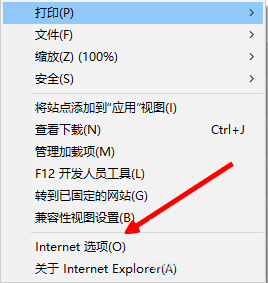
操作步驟

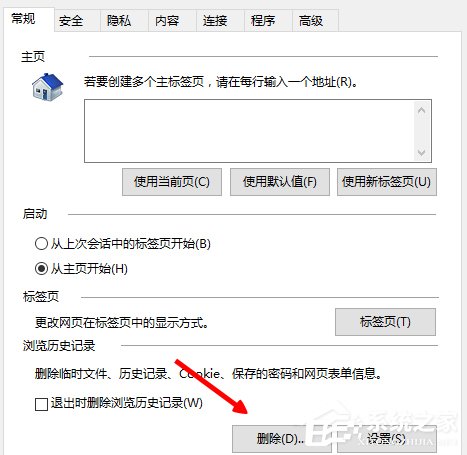
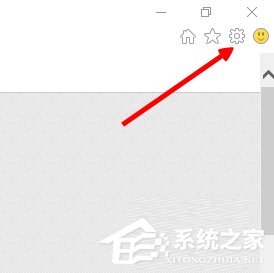
  1. 開啟 IE → 右上角 齒輪圖示 → 「Internet 選項」
  2. 「一般」 索引標籤 → 「瀏覽記錄」 區塊 → 「刪除」
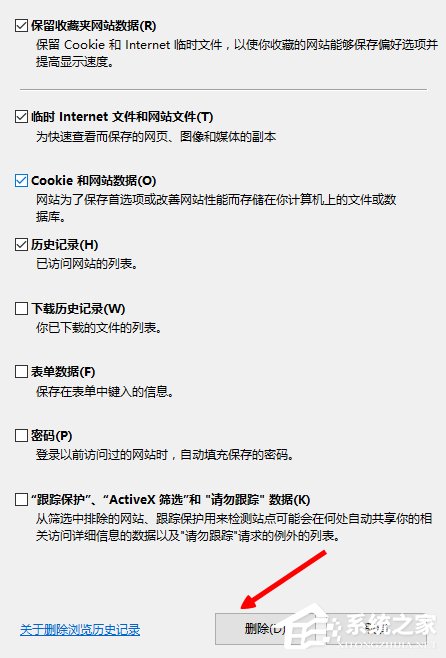
  3. 全勾選(暫存網際網路檔案、Cookie、歷史記錄、表單資料、密碼、Tracking Protection、ActiveX 篩選) → 「刪除」
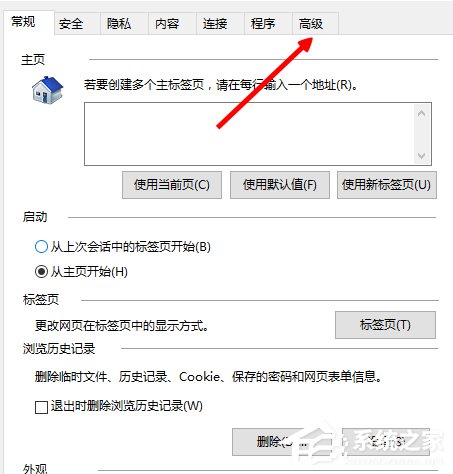
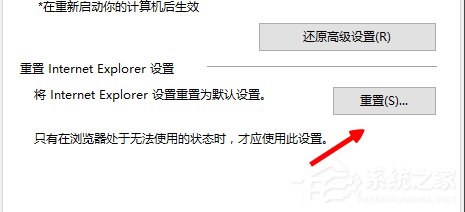
  4. 切換 「進階」 索引標籤 → 捲動至底部 → 「重設 Internet Explorer 設定」 → 「重設」
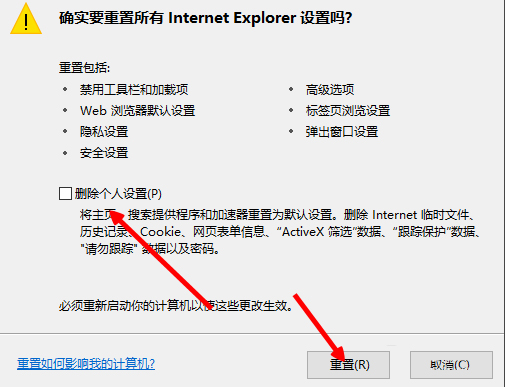
  5. 勾選 「刪除個人設定」 → 「重設」 → 等待完成 → 「關閉」 → 「確定」
  6. 重新啟動 IE,開啟原有問題網頁,圖片應正常顯示

IE 齒輪選單 Internet 選項

Internet 選項一般索引標籤

刪除瀏覽記錄對話框

全勾選刪除項目

進階索引標籤重設按鈕

重設確認勾選刪除個人設定

重設進行中

原理解析

  • 快取損毀:暫存網際網路檔案索引錯誤,導致圖片請求失敗
  • 設定衝突:安全性區域、隱私權、進階設定被擴充功能/惡意軟體竄改
  • 重置效果:還原所有 IE 設定為預設值、清除快取、移除擴充功能工具列、重置安全性區域

適用範圍

  • IE 10/11 (Windows 7/8/8.1/10)
  • 圖片紅叉、CSS 不載入、版面錯位、腳本錯誤、ActiveX 執行失敗
  • 疑似瀏覽器劫持、工具列強制安裝、首頁被修改

注意事項

  • 重置會清除:儲存密碼、自動完成表單、瀏覽歷史、Cookie、暫存檔、自訂首頁、搜尋提供者、加速器、追蹤保護清單
  • 收藏夾、訂閱來源、群組原則設定 不會 被清除
  • 企業環境若有群組原則管控 IE 設定,重置後可能被原則強制覆蓋
  • Edge/Chrome/Firefox 不受影響,各自有獨立重置功能

替代方案:命令列重置

以系統管理員身分執行:

RunDll32.exe InetCpl.cpl,ClearMyTracksByProcess 4351

或使用 PowerShell:

Start-Process "rundll32.exe" -ArgumentList "InetCpl.cpl,ClearMyTracksByProcess 4351" -Verb RunAs

一鍵重置 IE,徹底清除設定殘留,讓網頁圖片重獲新生。

Copyright © Windows教程網 All Rights Reserved