Windows XP Windows 7 Windows 2003 Windows Vista Windows 綜合教學 Linux 系統教學
Windows 10 Windows 8 Windows 2008 Windows NT Windows Server 電腦軟體教學

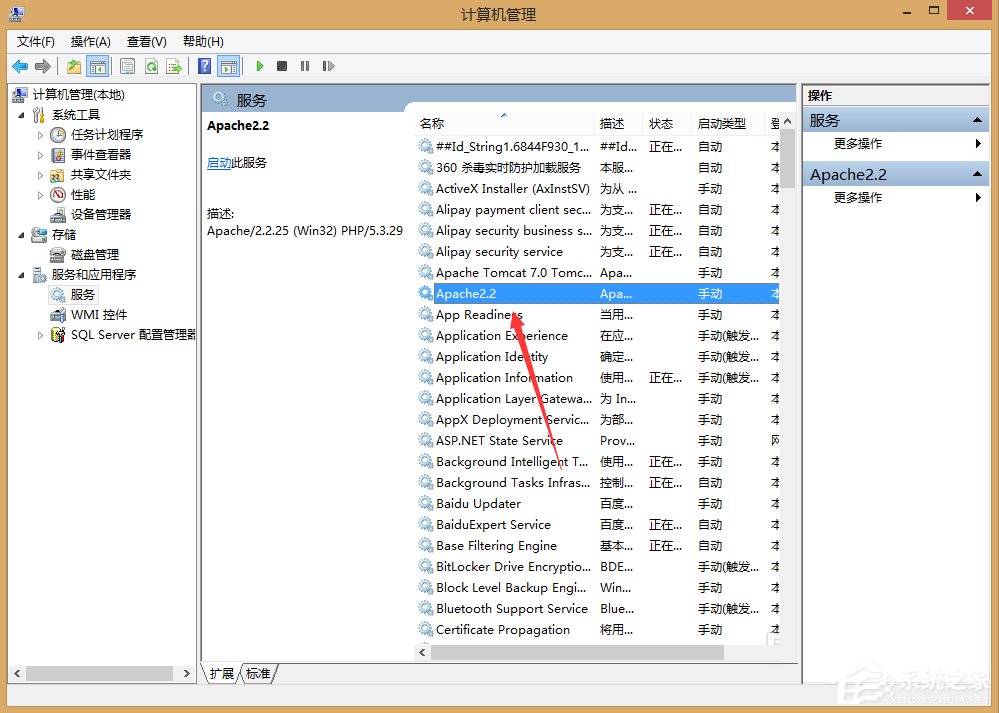
Windows 8 升級 8.1 後 Apache 服務消失/啟動失敗?命令列重新註冊服務

編輯:Win8 系統應用技巧

Windows 8 升級至 8.1 後,Apache HTTP Server 服務常因登錄資料未同步更新而消失或啟動失敗。透過命令列重新安裝服務即可恢復。

問題現象

  • 服務清單 (services.msc) 找不到 Apache2.2 / Apache2.4 服務
  • 手動執行 httpd.exe 可運作,但無法作為背景服務自動啟動
  • 升級前 Apache 正常運作,升級後服務項目消失

根本原因

Windows 版本升級(8→8.1、10 版本間)會重建部分登錄結構,導致第三方服務的登錄項目(HKLM\SYSTEM\CurrentControlSet\Services\Apache2.x)遺失或損毀,而 Apache 本身程式檔案未受影響。

解決步驟

  1. 確認無其他服務佔用 80 連接埠:
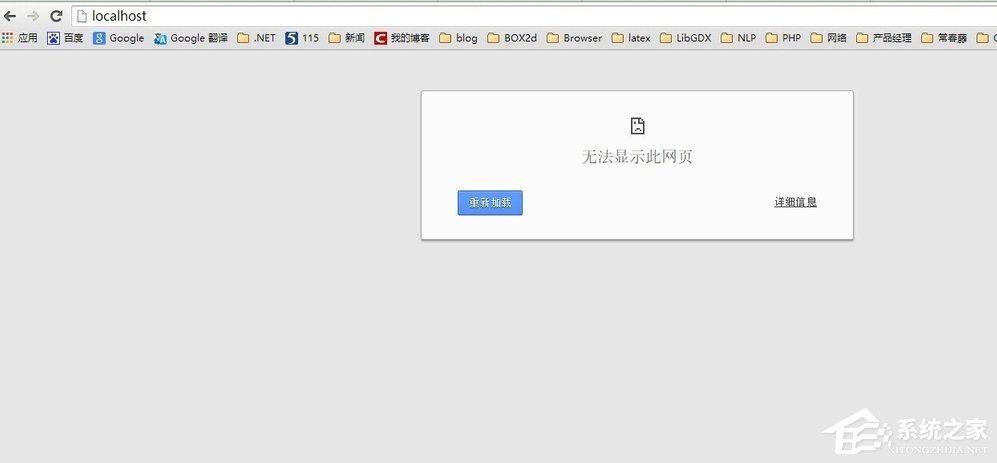
    瀏覽器輸入 https://localhost → 若顯示 IIS/其他網頁伺服器畫面,先停用佔用 80 連接埠的服務(IIS、Nginx 等)
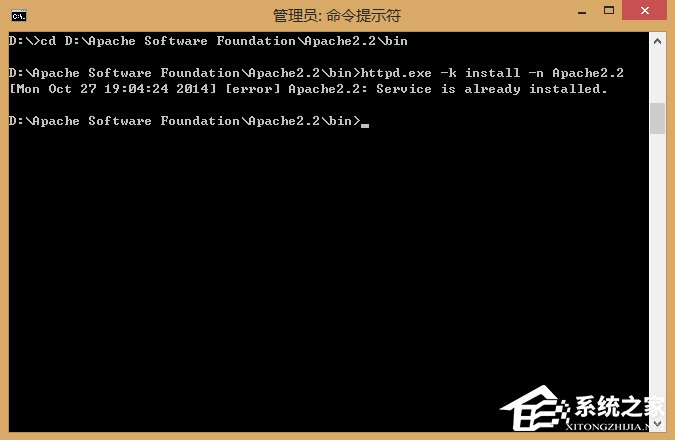
  2. 以 系統管理員身分開啟命令提示字元 (Win+X → A)
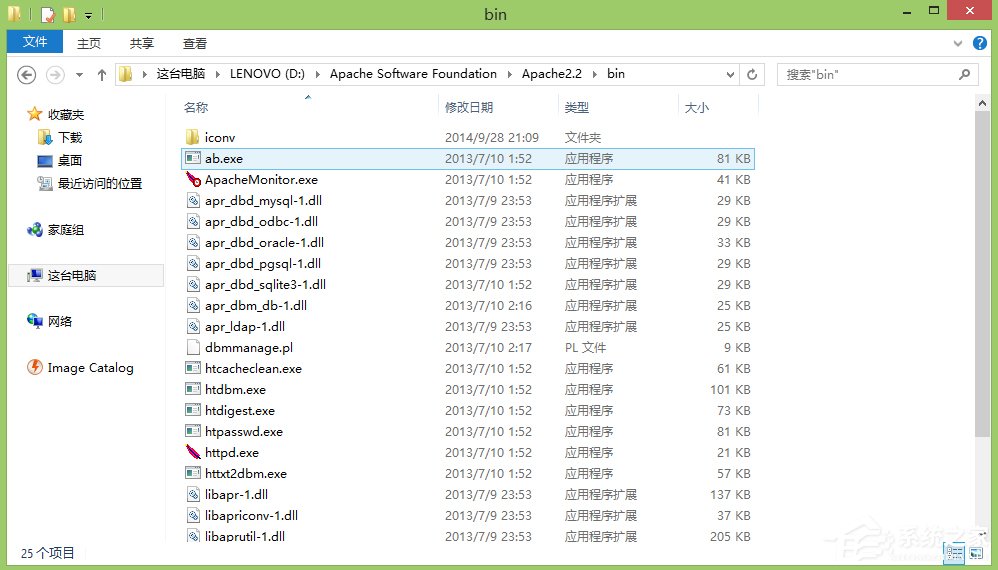
  3. 切換至 Apache bin 目錄:
    cd "C:\Program Files\Apache Software Foundation\Apache2.2\bin"
    (路徑視安裝位置調整,常見於 C:\Apache24\bin、D:\xampp\apache\bin)
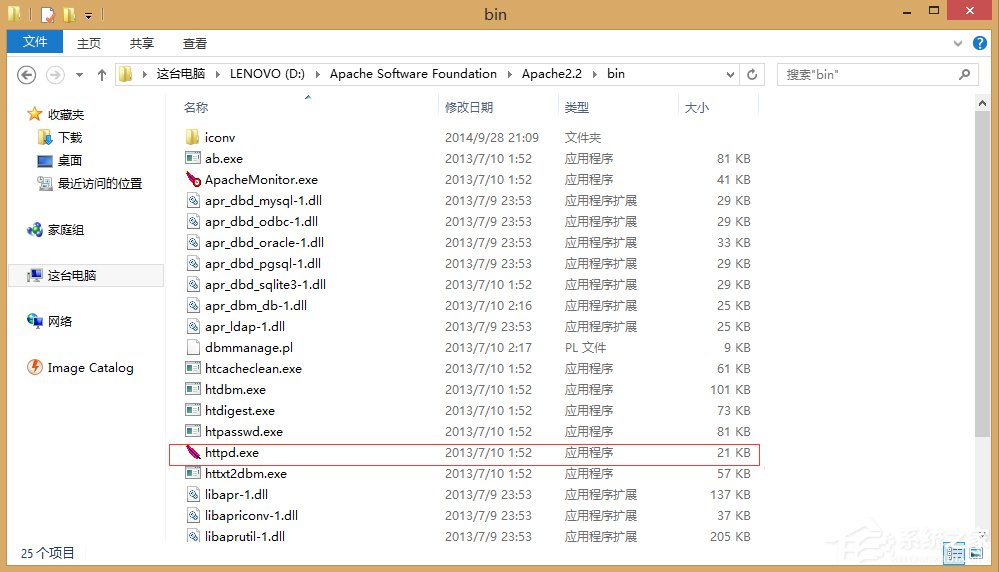
  4. 執行服務安裝指令:
    httpd.exe -k install -n "Apache2.4"
    -n 後為自訂服務名稱,建議與原服務名一致
  5. 啟動服務:
    net start Apache2.4
    或開啟 services.msc 手動啟動
  6. 驗證:瀏覽器輸入 https://localhost 應顯示 "It works!"

localhost 測試頁面

Apache bin 目錄

管理員命令提示字元

httpd.exe 安裝服務指令

服務清單啟動 Apache

進階設定建議

  • 啟動類型:預設安裝為「自動」,若不想開機自動啟動,至 services.msc → Apache 服務 → 內容 → 啟動類型改為「手動」
  • 登入身分:預設 Local System,若需存取網路磁碟/資料庫,建議建立專用服務帳戶並設定「登入為服務」權限
  • 錯誤記錄:查看 logs\error.log 診斷啟動失敗原因
  • 防火牆:確保 80/443 連接埠輸入規則允許

適用情境

  • Windows 8 → 8.1、Windows 10 版本升級(1909→20H2 等)
  • XAMPP、WampServer、AppServ 等整合包升級後 Apache 服務消失
  • 手動編譯/安裝 Apache 遺失服務註冊

預防措施

  • 重大更新前匯出 Apache 服務登錄鍵:reg export HKLM\SYSTEM\CurrentControlSet\Services\Apache2.4 Apache_Service_Backup.reg
  • 升級後優先檢查關鍵服務狀態,納入維護清單
  • 考慮使用 NSSM (Non-Sucking Service Manager) 管理非原生服務,更穩健

五分鐘命令列操作,快速恢復 Apache 服務,避免重新安裝整合包的繁瑣過程。

Copyright © Windows教程網 All Rights Reserved