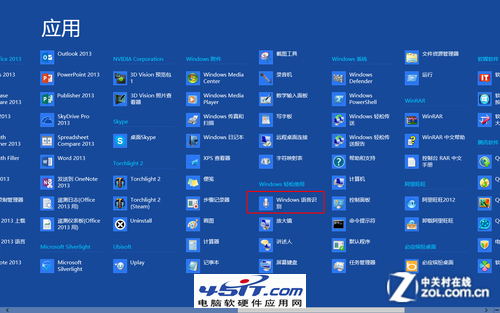
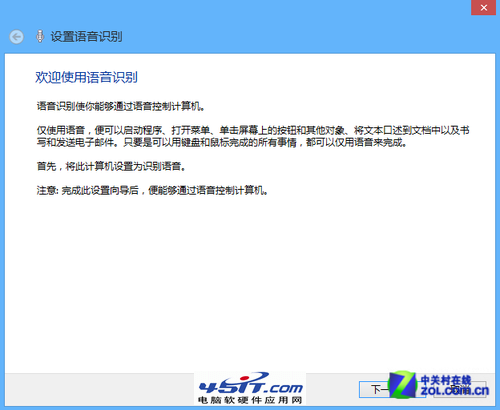
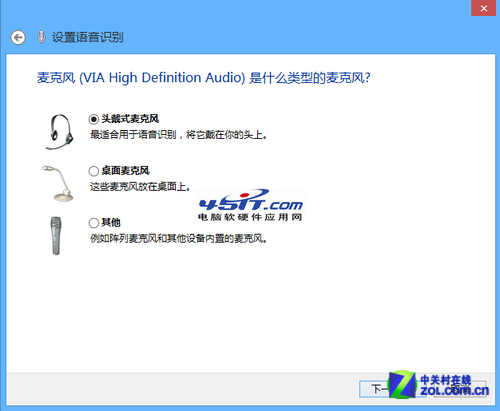
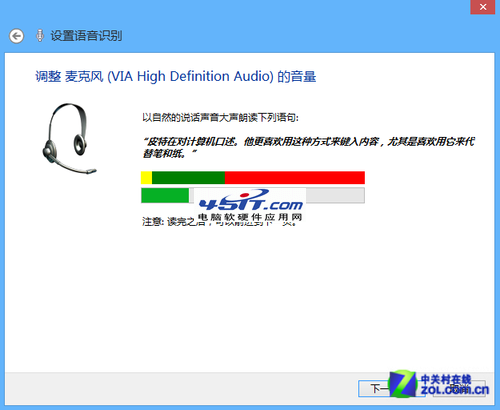
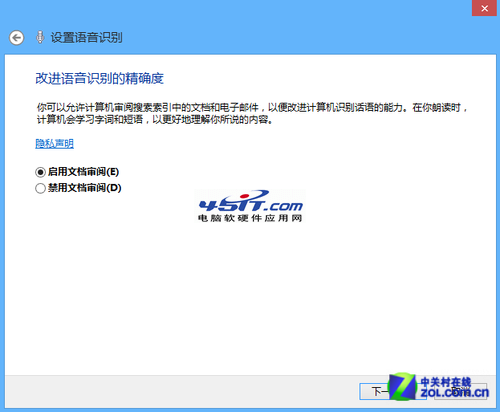
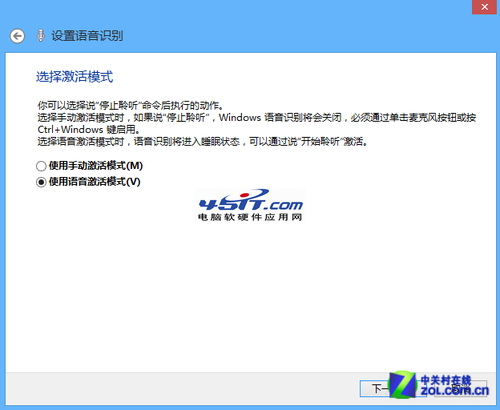
Windows 8 內建「Windows 語音辨識」,配合麥克風即可語音控制開啟程式、切換視窗、編輯文字、瀏覽網頁,適合無障礙需求或追求效率的使用者。
| 類別 | 指令範例 | 功能 |
|---|---|---|
| 啟動程式 | 「開啟計算機」、「開啟 Word」、「開啟 Internet Explorer」 | 直接啟動指定應用 |
| 切換視窗 | 「切換至 Word」、「切換至 Internet Explorer」 | 焦點移至指定程式 |
| 選單/編輯 | 「開啟檔案」、「編輯」、「全選」、「列印」、「取消」 | 對應選單指令 |
| 網頁互動 | 「聯絡我們」 (說出連結文字) | 點擊網頁指定連結 |
| 滑鼠模擬 | 「雙擊資源回收筒」、「右鍵點擊桌面」 | 模擬滑鼠操作可見圖示 |
| 導航跳轉 | 「移至標題」、「移至網址列」、「移至內文」 | 文件/網頁/對話方塊快速跳轉 |
| 視窗控制 | 「關閉它」、「最小化它」、「最大化它」 | 控制作用中視窗 |
| 捲動畫面 | 「向上捲動」、「向下捲動 10 行」、「向左捲動」 | 精確控制捲動 |
| 鍵盤模擬 | 「按 F1」、「按 Shift+F」、「按向下鍵」、「放大 3 倍」 | 模擬按鍵組合 |
說「滑鼠網格」 (Mousegrid) ,螢幕出現 3x3 編號網格。說出數字 (如「5」) 將該區再細分 3x3,以此類推鎖定目標。再說「標記 4」 (Mark 4) 定位,「點擊 7」 (Click 7) 執行點擊。可實現完全免滑鼠的精準拖曳與點擊。