系統文件損壞會導致藍屏、功能異常、更新失敗等疑難雜症。Windows 內建的 系統文件檢查器(System File Checker,SFC) 能掃描並自動修復受損的系統文件,是維護 Win8 系統健康的核心工具。本文詳述以管理員身份運行 sfc /scannow 的完整流程與結果判讀。
SFC(System File Checker)自 DOS 時代延續至今,專責驗證 Windows 受保護系統文件的完整性與版本。當發現文件被錯誤覆蓋、刪除或損壞時,它會從組件存儲(WinSxS)或 dllcache 中提取正確副本進行替換。
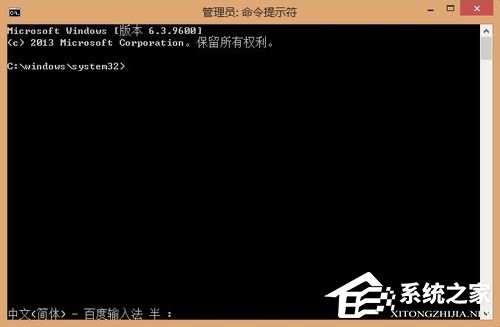
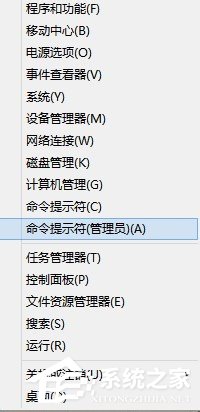
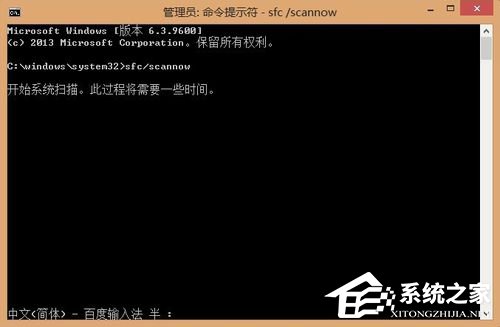
sfc /scannow注意:sfc 與 /scannow 之間需有一個空格(實測無空格也能執行,但建議遵循標準語法)。
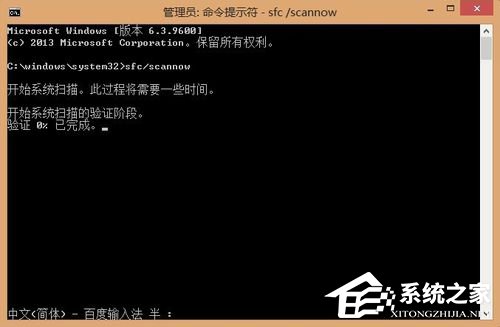
掃描結束後會顯示下列三種訊息之一:
| 提示訊息 | 含義 | 建議動作 |
|---|---|---|
| Windows 資源保護未找到任何完整性違規。 | 系統文件完好 | 無需處理 |
| Windows 資源保護找到損壞文件並成功修復。 | 已自動修復 | 重啟電腦驗證問題是否解決 |
| Windows 資源保護找到損壞文件但無法修復。 | 需人工介入 | 查看 CBS.log 定位問題文件,嘗試 DISM 修復或手動替換 |
詳細日誌位於:%windir%\Logs\CBS\CBS.log。可用記事本開啟,搜尋 [SR] 關鍵字快速定位修復記錄。
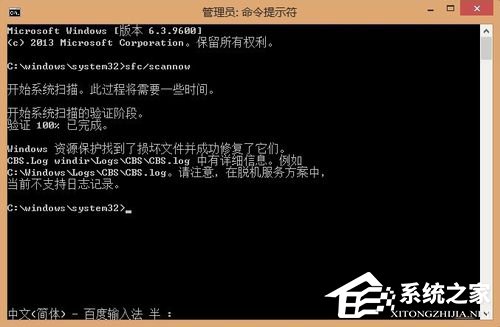
若 SFC 無法修復,請依序執行以下命令修復組件存儲本身:
DISM /Online /Cleanup-Image /CheckHealth
DISM /Online /Cleanup-Image /ScanHealth
DISM /Online /Cleanup-Image /RestoreHealth
完成後重新執行 sfc /scannow,成功率大幅提升。