Windows 8.1 連接特定無線 AP (特別是企業級/舊款路由器) 時出現「受限」或頻繁斷線,啟用無線網路屬性中的「聯邦資訊處理標準 (FIPS) 相容性」可有效改善連線穩定度。
操作步驟
- 「網路與共用中心」→ 左側「變更介面卡設定」。
- 右鍵目前連線的無線網卡 → 「狀態」→ 「無線內容」。
- 切換至「安全性」分頁 → 點選「進階設定」。
- **關鍵步驟:** 勾選 **「啟用聯邦資訊處理標準 (FIPS) 相容性」** → 確定層層關閉視窗。
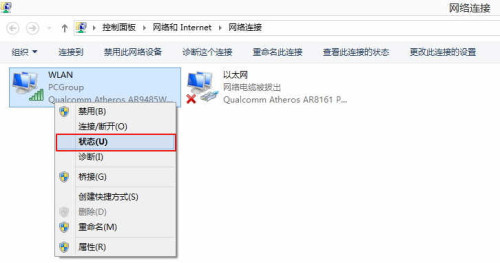 無線網路連線狀態視窗
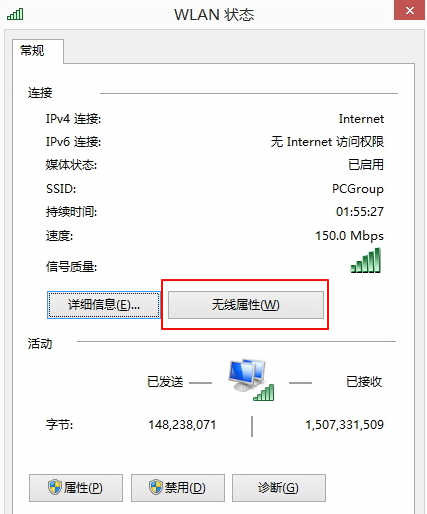 無線網路內容安全性分頁
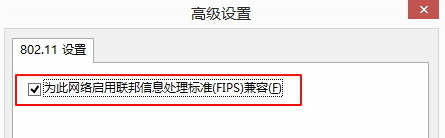 進階設定勾選啟用 FIPS 相容性
原理說明
- FIPS (Federal Information Processing Standards) 為美國聯邦政府資訊安全標準,強制使用經認證的加密演算法 (如 AES、SHA-1)。
- 部分舊款/企業級 AP 韌體對非 FIPS 模式的 WPA2-AES 實作不完整,導致金鑰交換失敗、重新金鑰協商斷線。
- 啟用 FIPS 相容性後,Windows 強制使用標準化加密流程,提升與這類 AP 的互通性。
副作用與限制
- FIPS 模式下**不支援 TKIP 加密** (僅支援 AES/CCMP),若 AP 僅支援 TKIP 或混合模式,反而無法連線。
- 部分舊版無線網卡驅動不支援 FIPS 模式,勾選後可能導致無線網卡無法運作。
- 對現代標準化 AP (支援 WPA2-AES/CCMP) 通常無負面影響,亦無顯著效能損耗。
適用判斷
| 情況 | 建議 |
|---|
| 連接企業級/舊款 AP 頻繁斷線/受限 | 嘗試啟用 FIPS |
| 家用新款路由器 (近 3 年) | 通常無需啟用 |
| AP 僅支援 WPA/TKIP | **勿啟用** (將無法連線) |
| 啟用後無線網卡消失/無法掃描 | 取消勾選,更新網卡驅動 |
FIPS 相容性為「相容性工具」而非「安全性增強」,家用環境預設關閉即可;遭遇特定 AP 連線異常時作為排查手段之一嘗試。