Windows 8 提供多種開啟命令提示字元 (cmd) 的方式,支援一般使用者權限與系統管理員權限兩種模式,滿足不同管理需求。
方法一:搜尋功能 (可選擇權限)
- Win+C 呼叫 Charms 列 → 「搜尋」。
- 輸入
cmd 或「命令提示字元」。
- 搜尋結果右鍵 → 底列選單:
- 「開新視窗」→ 一般權限 (使用者目錄
C:\Users\Username)。
- 「以系統管理員身分執行」→ 管理員權限 (系統目錄
C:\Windows\System32)。
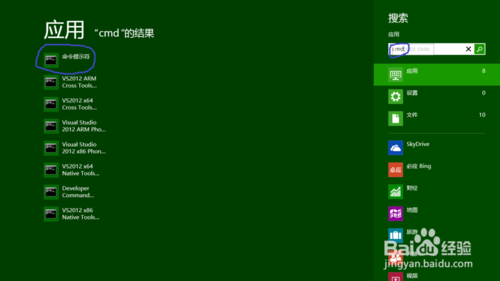 搜尋結果右鍵選單含管理員模式
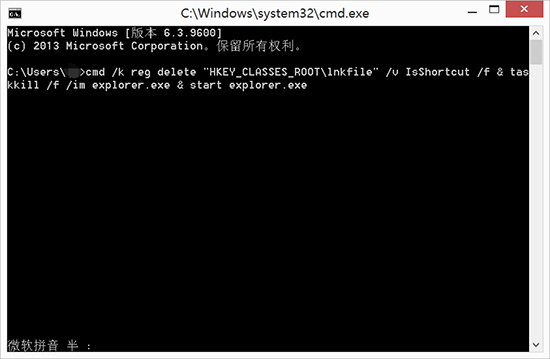
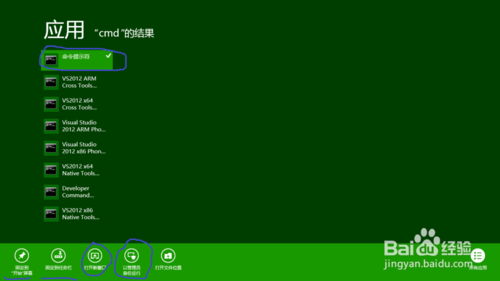 一般權限命令提示字元
方法二:執行指令 (最快進入一般權限)
- Win+R 開啟「執行」。
- 輸入
cmd 按 Enter。
- **直接開啟一般權限** (使用者目錄),無法直接以管理員身分開啟。
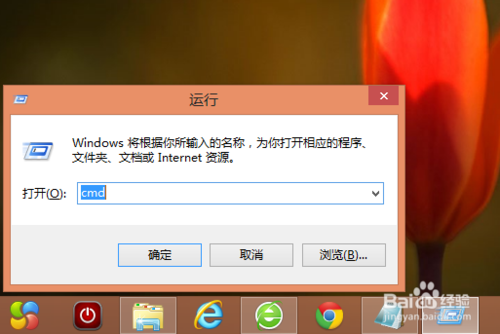 Win+R 輸入 cmd 開啟一般權限
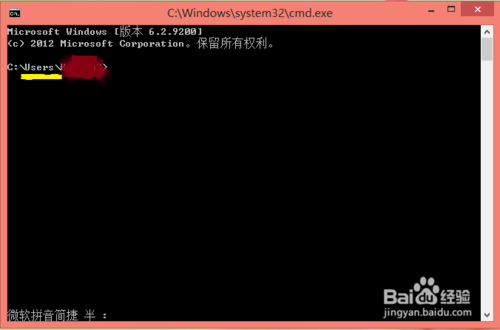 一般權限命令提示字元視窗
方法三:Win+X 選單 (系統管理專用入口,含管理員模式)
- Win+X 呼叫快速連結選單。
- 選擇:
- 「命令提示字元」→ 一般權限。
- 「命令提示字元 (系統管理員)」→ 管理員權限 (UAC 提示確認)。
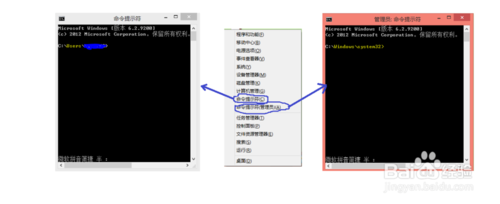 Win+X 選單含一般與管理員命令提示字元
權限差異與使用建議
| 權限 | 預設工作目錄 | 適用操作 |
|---|
| 一般使用者 | C:\Users\Username | 檔案操作、網路測試、腳本執行 (無系統修改) |
| 系統管理員 | C:\Windows\System32 | 系統設定修改、服務管理、磁碟分區、防火牆規則、安裝軟體等 |
習慣使用 Win+X → 「命令提示字元 (系統管理員)」 作為預設管理入口,涵蓋 95% 以上系統管理指令需求,效率最高。