Windows XP Windows 7 Windows 2003 Windows Vista Windows 綜合教學 Linux 系統教學
Windows 10 Windows 8 Windows 2008 Windows NT Windows Server 電腦軟體教學

Win8 設定長/短時間格式:intl.cpl 進入區域設定,自訂 AM/PM 符號甚至顯示「我愛 XX」

編輯:Win8 系統應用技巧

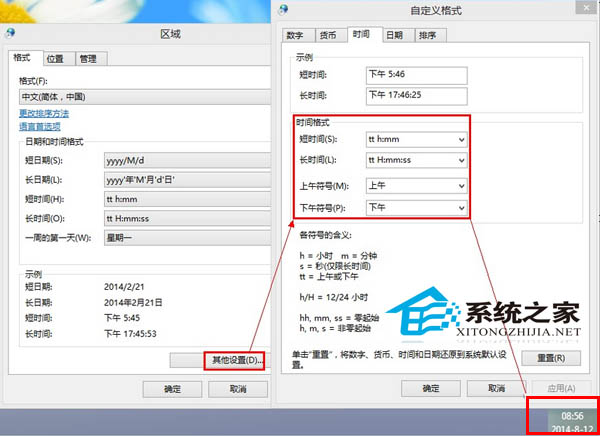
Windows 8 任務列時鐘預設顯示短時間(如 下午 3:30)。透過 intl.cpl 開啟「區域」設定,可在「其他設定」→「時間」索引標籤自訂長/短時間格式,甚至在上/下午符號輸入自訂文字(如「我愛程式設計」),讓任務列時鐘獨一無二。

操作步驟

  1. Win+R → intl.cpl → 「確定」開啟「區域」視窗。
  2. 點選「其他設定」→ 切換至「時間」索引標籤。
  3. 在「短時間格式」或「長時間格式」中加入 tt(代表上/下午標記)。
  4. 在「上午符號」與「下午符號」輸入自訂文字(如「上午好」、「下午茶」或「我愛XX」)。
  5. 「套用」→ 「確定」,任務列時鐘即時更新顯示。

自訂時間格式與上下午符號

格式代碼快速參考

  • h:12 小時制時(不補零)
  • hh:12 小時制時(補零)
  • H:24 小時制時(不補零)
  • HH:24 小時制時(補零)
  • m:分(不補零)
  • mm:分(補零)
  • tt:上/下午標記(對應上午/下午符號設定)

範例格式字串

  • 短時間:tt h:mm → 顯示「下午好 3:30」
  • 長時間:yyyy/MM/dd tt hh:mm:ss → 顯示「2024/01/15 下午好 03:30:00」

結語

Windows 8 時間格式自訂功能強大且隱蔽,intl.cpl → 其他設定 → 時間 三步直達。無論想切換 12/24 小時制、顯示秒數、還是在任務列放上專屬問候語,幾秒鐘即可完成。快試試讓你的時鐘與眾不同吧!

Copyright © Windows教程網 All Rights Reserved