Windows XP Windows 7 Windows 2003 Windows Vista Windows 綜合教學 Linux 系統教學
Windows 10 Windows 8 Windows 2008 Windows NT Windows Server 電腦軟體教學

Win8 「重新整理電腦」與「重設電腦」完整操作指南:備份映像檔、指定映像來源、資料備份

編輯:Win8 系統應用技巧

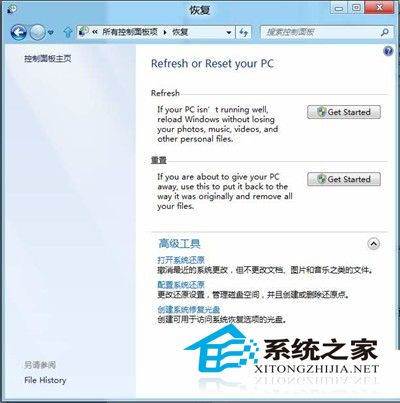
Windows 8 引入兩大系統修復功能,避免傳統重灌煩惱:

  • 重新整理電腦:保留個人檔案、個人化設定、驅動程式、Windows Store 應用,移除其他傳統桌面程式,將系統還原至預設狀態(類似 Ghost 還原)。
  • 重設電腦:完全重裝系統,移除所有非系統檔案與程式,全自動無人值守安裝。

前置準備:提取 install.wim 映像檔並註冊

  1. 下載 Win8 ISO,掛載至虛擬光碟機(或解壓縮)。
  2. 將 sources\install.wim 複製到本地磁碟(如 E:)。
  3. 以管理員身分開啟命令提示字元,執行:
    reagentc /setosimage /path e:\ /index 1
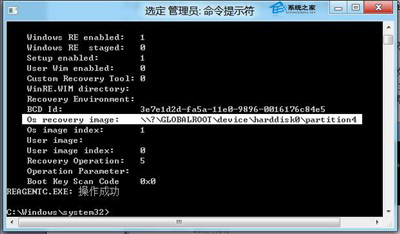
  4. 驗證:執行 reagentc /info,確認 Setup enabled: 1 且 Os recovery image 指向正確路徑。
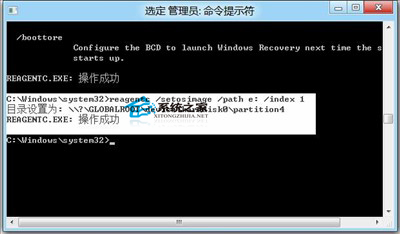
reagentc 設定映像來源成功

reagentc /info 驗證結果

關鍵步驟:建立系統映像備份(防資料遺失)

  1. 控制台 → 「所有控制台項目」 → 「還原 Windows 7 備份」 → 左側「建立系統映像」。
  2. 選擇備份目的地(如 J:),僅備份系統磁碟分區。
  3. 完成後會在 J:\WindowsImageBackup\電腦名稱\Backup 日期 下產生 .vhdx 虛擬硬碟檔。
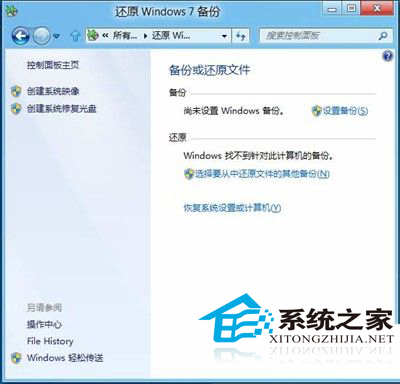
建立系統映像精靈

備份完成產生 vhdx 檔案

事後提取備份資料

右鍵 .vhdx → 「掛載」 → 在檔案總管中開啟虛擬磁碟 → 複製所需檔案。

建議:執行重新整理或重設前,務必先完成系統映像備份,以防不可預期的資料遺失。

Copyright © Windows教程網 All Rights Reserved