Windows 8.1 的本地搜索(檔案總管搜尋框、開始畫面搜尋)偶爾會因索引服務異常、註冊表鍵值遺失而失效,表現為輸入關鍵字無結果、搜尋框無反應。本文提供一個經驗證有效的註冊表修復法,無需重裝系統即可恢復搜索功能。
regedit 按 Enter 開啟註冊表編輯器。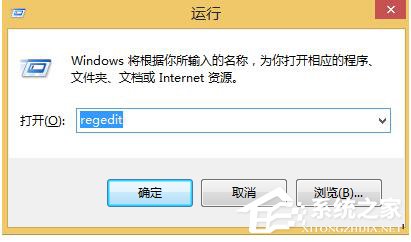
HKEY_CURRENT_USER\Software\Microsoft\Windows\CurrentVersion\Explorer\CabinetState在右側空白處右鍵 → 新建 → 字串值,命名為 UseSearchAsst。
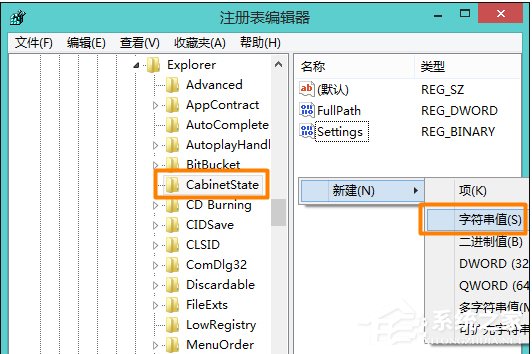
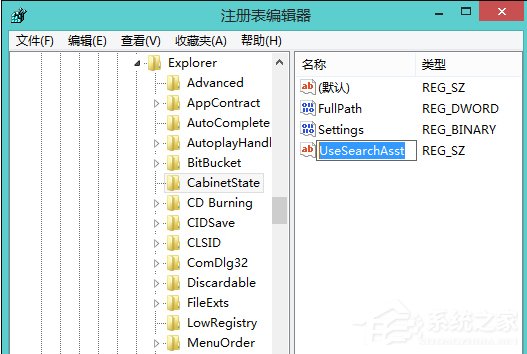
UseSearchAsst,將數值資料設為 NO(大寫),點擊確定。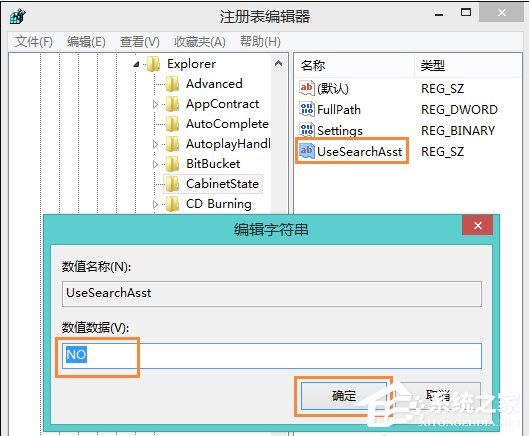
UseSearchAsst 鍵值控制是否使用舊版「搜索助理」介面。Win8.1 預設啟用新式搜索,但某些升級或優化工具會誤將此值設為 YES 或刪除該鍵,導致搜索介面初始化失敗。設為 NO 強制使用新式搜索架構,即可修復。
services.msc,確保「Windows Search」為「自動」且正在運行Get-AppXPackage -AllUsers | Foreach {Add-AppxPackage -DisableDevelopmentMode -Register "$($_.InstallLocation)\AppXManifest.xml"}