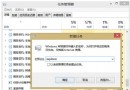
Windows 8 內建的 Windows Defender(早期稱為「病毒防護」)雖能提供基礎防護,但誤報率較高,常誤刪開發工具、破解補丁或特定業務程式。若你已安裝第三方殺毒軟體,或需暫時關閉以完成特定操作,可依照下列步驟透過「操作中心」永久停用。
操作路徑:控制面板 → 系統和安全 → 操作中心
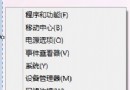
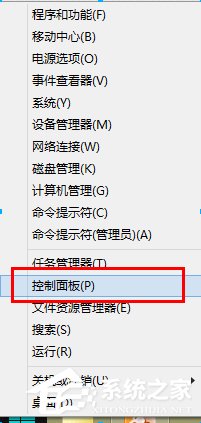
- 按 Win+X 選擇 控制面板,檢視模式切換為「類別」。
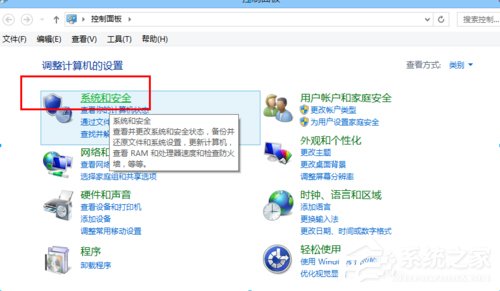
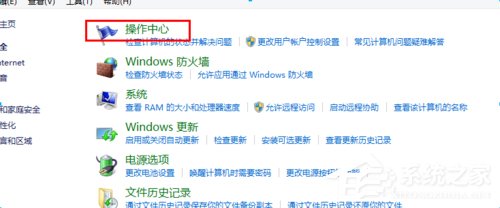
- 點擊 系統和安全 → 操作中心。
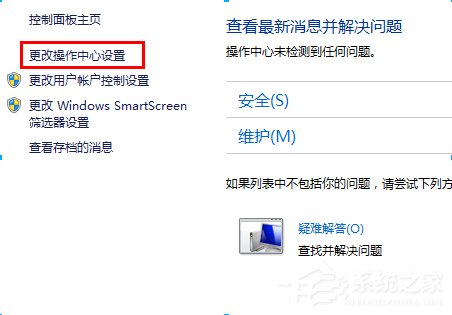
- 在左側側邊欄選擇 更改操作中心設置。
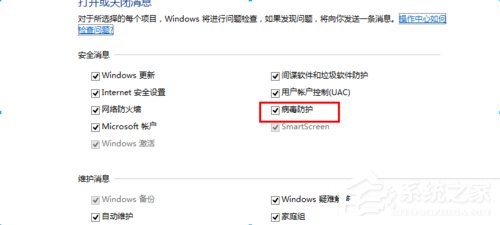
- 在「安全性訊息」區塊找到 病毒防護,取消勾選前方核取方塊,點擊 確定 套用。
注意事項與替代方案
- 風險提示:關閉內建防護後,系統將處於「無即時防護」狀態,建議立即安裝可信賴的第三方防毒軟體(如 360、火綠、Kaspersky 等)。
- 暫時關閉:若僅需臨時關閉(如安裝驅動),可在 Windows Defender 介面的「設定」→「即時防護」中關閉開關,完成後再開啟。
- Win8.1/Win10 差異:新版系統將此功能整合至「Windows Defender 安全中心」,路徑為「病毒與威脅防護」→「管理設定」→ 關閉「即時防護」。
完成上述設置後,操作中心會顯示「病毒防護已關閉」的黃色警告,此為正常現象,確認已有替代防護方案即可忽略。