Windows XP Windows 7 Windows 2003 Windows Vista Windows 綜合教學 Linux 系統教學
Windows 10 Windows 8 Windows 2008 Windows NT Windows Server 電腦軟體教學

Windows 8 笔记本外接显示器花屏/黑屏:关闭 UEFI 启动修复兼容性故障

編輯:Win8 系統應用技巧

预装 Windows 8 的笔记本默认 UEFI 启动并锁定硬件配置信息。外接显示器/投影仪导致硬件拓扑变化,UEFI 固件未正确识别新显示设备,引发花屏、黑屏、分辨率异常。在 BIOS 中关闭 UEFI 启动(改为 Legacy/CSM)可强制重新枚举显示硬件,消除故障。
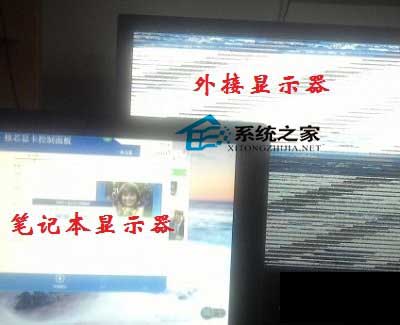
修复路径

  1. 重启进入 BIOS/UEFI 设置。
  2. 找到“Boot Mode”、“UEFI/BIOS Boot Mode”、“Secure Boot”等启动模式选项。
  3. 将 UEFI Boot 改为 Legacy / CSM / Disabled,关闭 Secure Boot。
  4. 保存重启,外接显示器应正常识别并输出画面。

副作用:关闭 UEFI 将失去安全启动、GPT 分区 >2TB 支持、快速启动等现代特性。长期方案:期待微软/厂商发布显示热插拔固件更新;临时方案:合盖睡眠后再外接显示器唤醒,或使用 DisplayPort/HDMI 原生数字接口(较 VGA 兼容性更好)。参考《Win8.1 如何连接额外的投影仪或显示器》规范操作流程。

Copyright © Windows教程網 All Rights Reserved