Windows XP Windows 7 Windows 2003 Windows Vista Windows 綜合教學 Linux 系統教學
Windows 10 Windows 8 Windows 2008 Windows NT Windows Server 電腦軟體教學

Windows 8/8.1 硬碟使用率 100% 完整解決方案(五大主因)

編輯:Win8 系統應用技巧

工作管理員顯示磁碟長期 100% 使用率,導致系統嚴重卡頓。經實測歸納五大主因與對應解決方案,建議依序嘗試。

主因一:家庭群組服務持續掃描檔案

家庭群組方便分享但會持續索引檔案,導致磁碟持續讀寫。

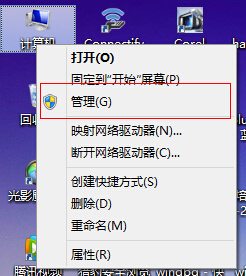
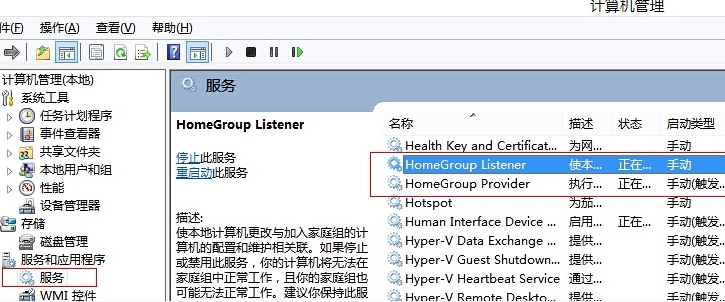
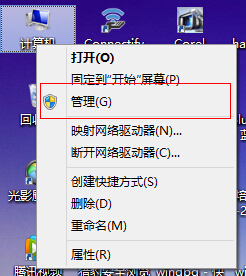
  1. Win+X →「電腦管理」→「服務」。 電腦管理-服務
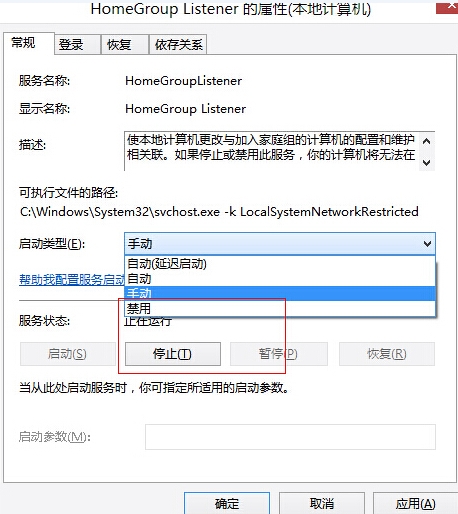
  2. 找到 HomeGroup Listener 與 HomeGroup Provider → 雙擊 → 啟動類型改「停用」 → 「停止」服務 →「確定」。 HomeGroup Listener HomeGroup Provider

主因二:虛擬記憶體頻繁讀寫

記憶體較大時,系統仍預設管理分頁檔,造成磁碟負擔。

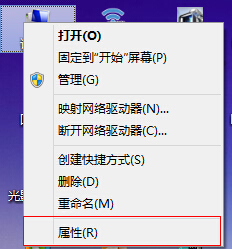
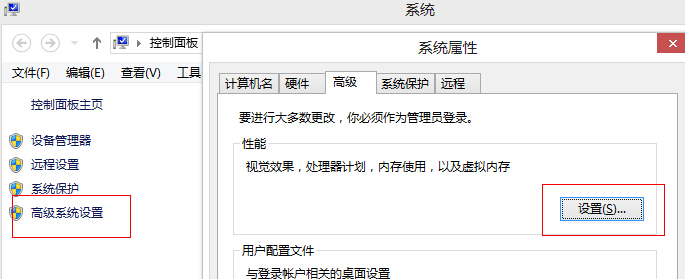
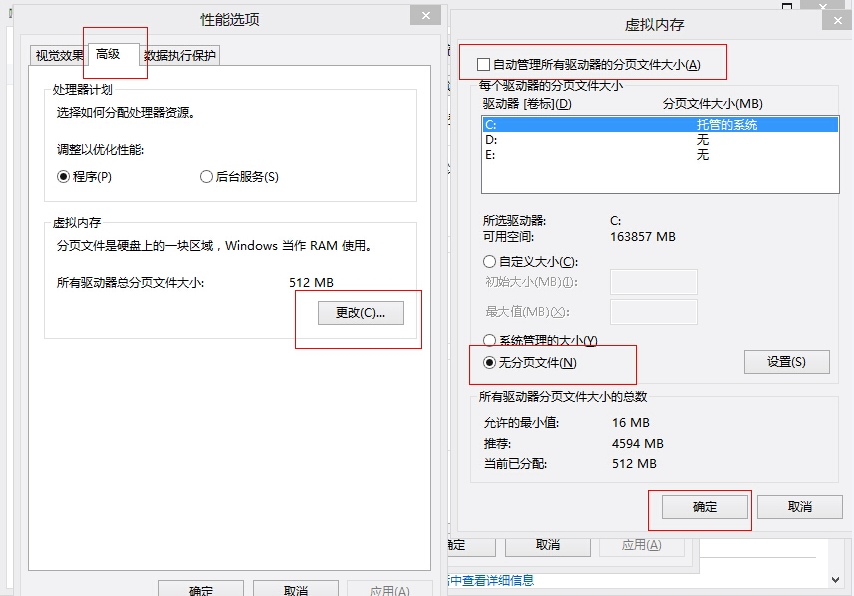
  1. 系統內容 → 進階系統設定 → 效能設定 → 進階 → 虛擬記憶體「變更」。 進階系統設定 效能設定
  2. 取消「自動管理」→ 選系統碟 →「無分頁檔」→「設定」→「確定」。 無分頁檔
  3. 注意: 實體記憶體 ≥ 16GB 且非專業圖像/視訊處理才建議完全關閉;否則保留小量 (1-2GB) 於系統碟防藍屏寫入失敗。

主因三:快速啟動 (混合關機) 寫入大量核心資料

關機時將核心記憶體映像寫入硬碟,下次開機讀取,增加磁碟負擔。

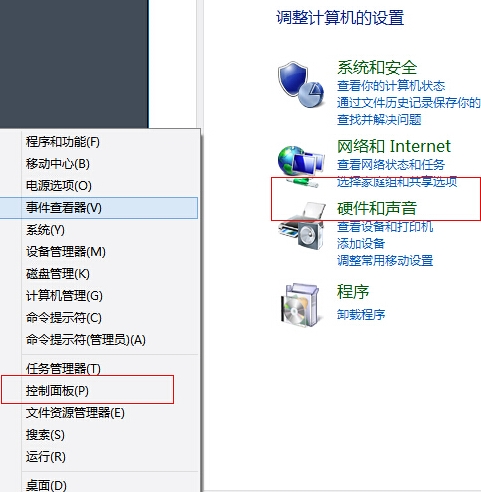
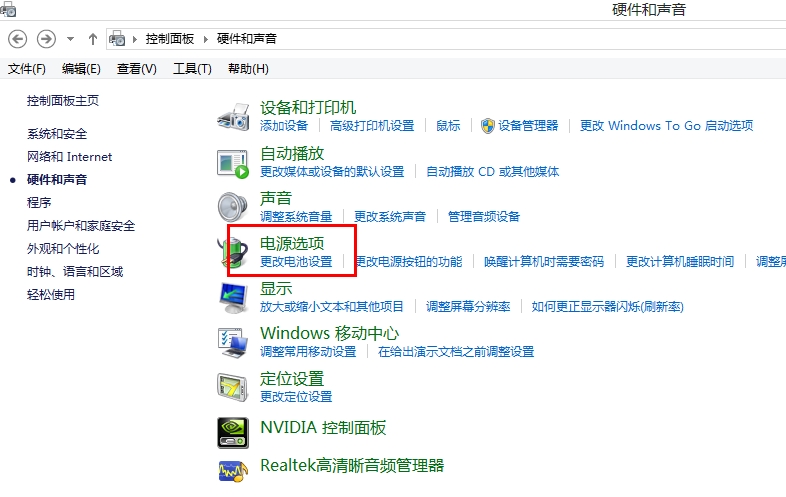
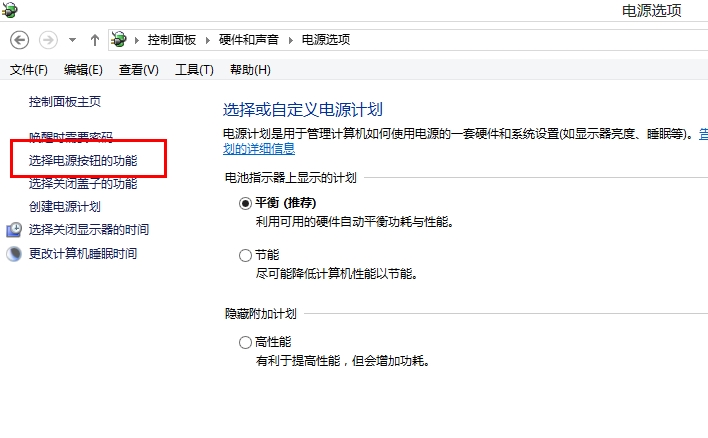
  1. 控制台 → 硬體和音效 → 電源選項 →「選擇電源按鈕的功能」。 電源選項 選擇電源按鈕功能
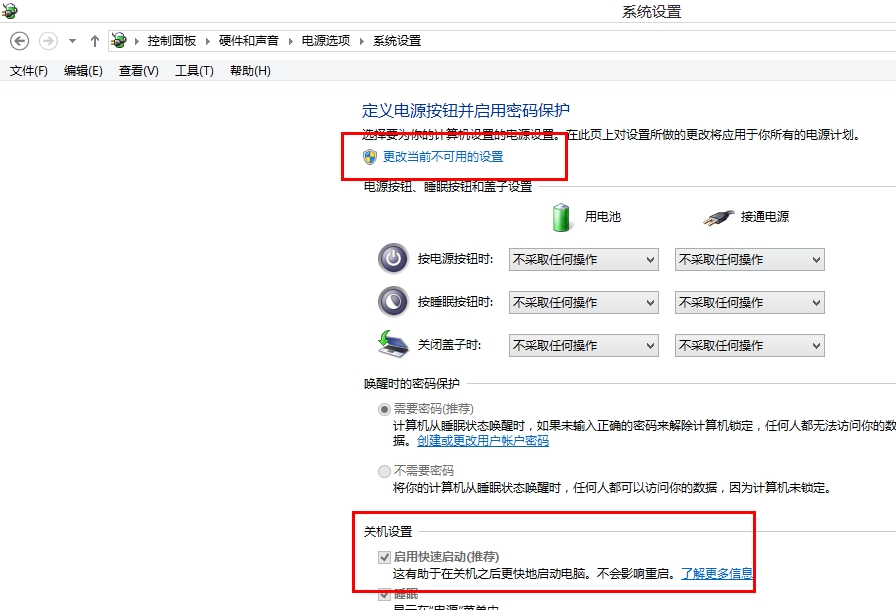
  2. 「變更目前無法使用的設定」→ 取消勾選「啟用快速啟動 (建議)」→「儲存變更」。 變更不可用設定 關閉快速啟動

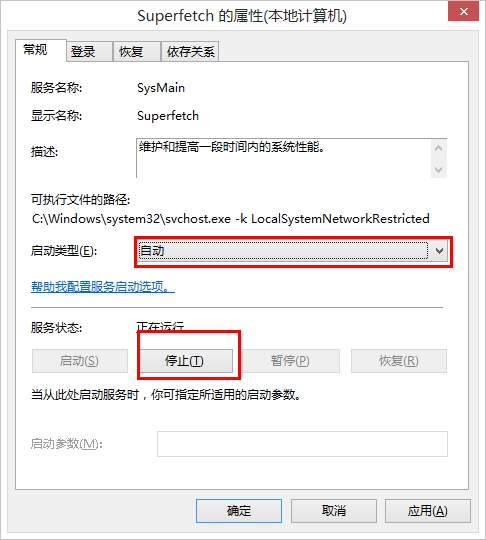
主因四:Superfetch (SysMain) 預讀服務

將常用程式預載入記憶體,但會持續掃描硬碟,SSD 上尤為明顯。
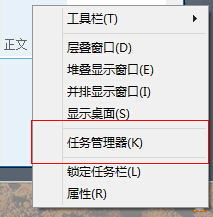
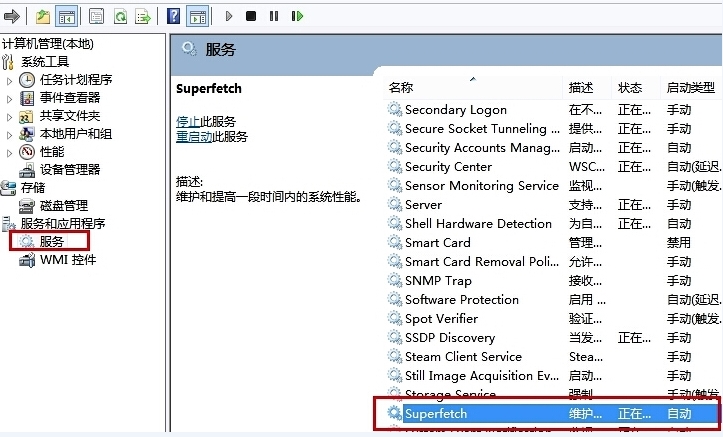
  1. 服務中找 SysMain (舊名 Superfetch) → 停用並停止。 電腦管理-服務 SysMain 屬性 停用 SysMain
  2. 副作用:開機/啟動常用程式速度略微變慢。

主因五:特定應用程式瘋狂讀寫

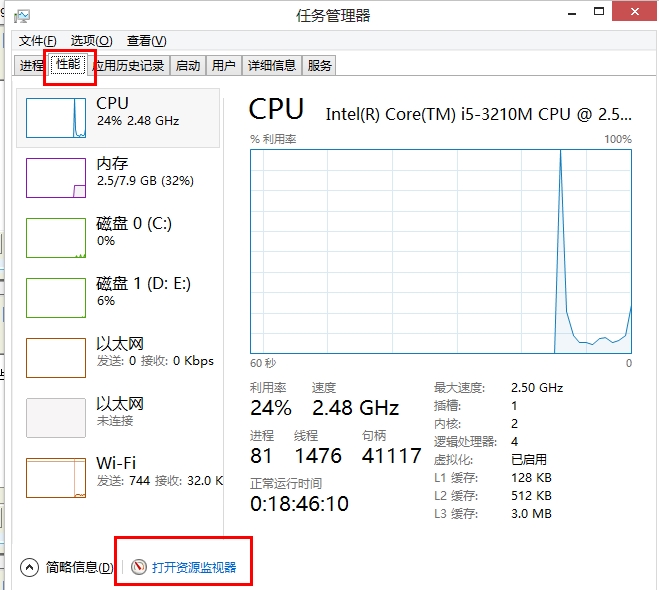
  1. 工作管理員 →「效能」→「開啟資源監視器」。 工作管理員-效能 開啟資源監視器
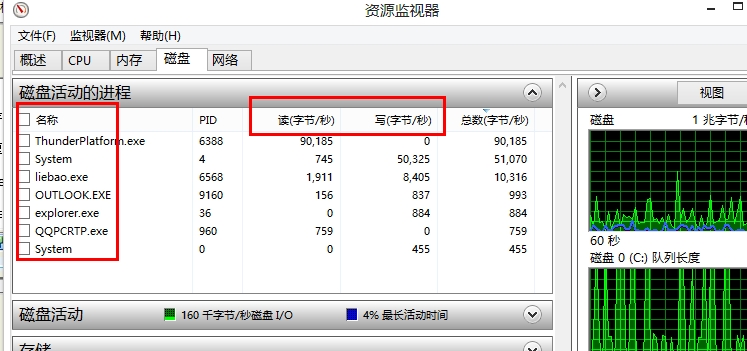
  2. 「磁碟」索引標籤 → 依「讀取/寫入 (B/秒)」排序,找出高佔用程式。 磁碟活動進程
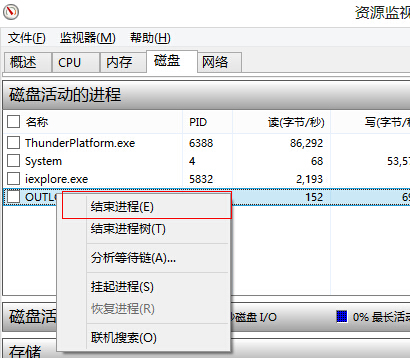
  3. 右鍵該程式 →「結束程序」(如為非必要背景服務、雲端同步、防毒掃描等)。 結束程序

建議依序套用並觀察資源監視器磁碟活動,通常套用前 2-3 項即明顯改善。SSD 用戶務必關閉 Superfetch 並啟用 TRIM(Win 8 預設開啟)。

Copyright © Windows教程網 All Rights Reserved