背景:Microsoft 帳戶同步機制
使用 Microsoft 帳戶登入時,個人設定(佈景主題、密碼、語言偏好、瀏覽器收藏夾、應用程式設定等)會自動同步至雲端,並在所有登入同一帳號的裝置間同步。
完整停用同步並刪除雲端資料需兩步驟
步驟 1:關閉所有裝置的同步設定(每台裝置皆需執行)
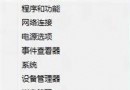
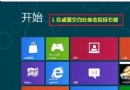
- 從螢幕右邊緣滑入 →「設定」→「更多電腦設定」
(滑鼠:右上角 →「設定」→「更多電腦設定」)
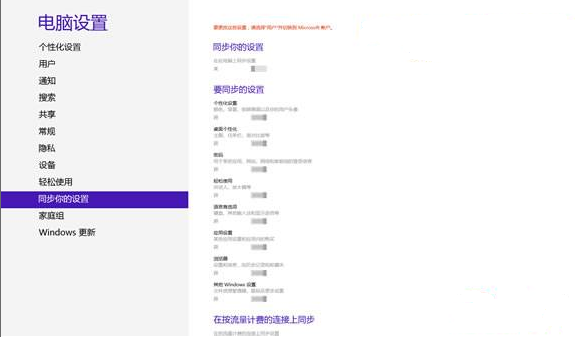
- 選擇「同步處理您的設定」
- 關閉「在此電腦上同步設定」開關
步驟 2:從雲端刪除個人設定(僅需執行一次)
完成步驟 1 後,同頁面下方會出現「從雲端刪除個人設定」區塊,點擊「刪除」按鈕即可將雲端備份的同步資料永久移除。
注意事項
- 步驟 1 必須在每台使用該 Microsoft 帳戶的裝置上執行
- 步驟 2 僅需執行一次,即從雲端徹底移除該帳戶的同步資料
- 刪除後無法復原,若未來重新啟用同步將從頭開始建立
- 不影響本機現有設定,僅停止未來同步並清除雲端備份