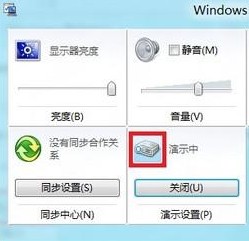
Windows 行動中心 (Windows Mobility Center) 整合「簡報模式」,可一鍵關閉通知、設定特定投影模式、鎖定背景壁紙、關閉螢幕保護程式,適合會議簡報、教學投影、公開展示場景。本文圖解開啟與自訂簡報模式設定流程。
開啟 Windows 行動中心 (兩種方式)
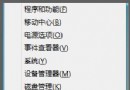
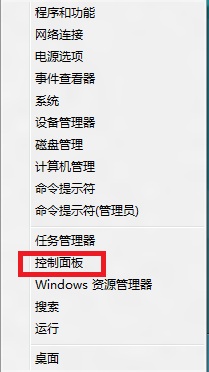
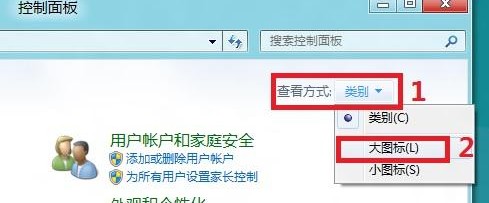
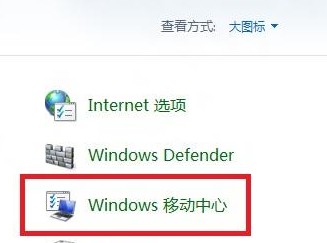
- Win+X → 「控制台」 → 檢視方式「大圖示」 → 「Windows 行動中心」。
- Win+R → `mblctr` → Enter (最快)。

啟用與設定簡報模式
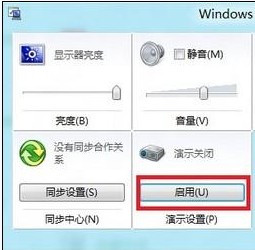
- 行動中心視窗 → 點擊 「啟用」 開啟簡報模式 (圖示亮起)。
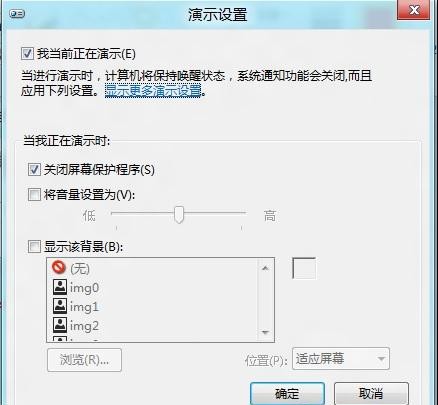
- 點擊 「簡報設定」 圖示 (投影機圖示) 進入詳細設定。
- 依需求勾選/設定:
- **關閉通知** (防彈窗干擾)。
- **投影模式**:「複製」 (預設) /「延伸」/「僅第二螢幕」。
- **簡報背景壁紙**:指定專用壁紙 (避免個人桌面洩露)。
- **螢幕保護程式**:停用。
- **音量**:設定固定音量等級。
- 確定 → 簡報模式持續生效至手動「停用」或重開機 (視設定)。
適用場景與技巧
- **會議室投影**:預先設定「複製」+ 關閉通知 + 公司標準壁紙,插上投影機一鍵啟用零尷尬。
- **線上教學/直播**:設定「延伸」模式,主螢幕看備課/聊天,副螢幕投影教材。
- **公開展示/數位看板**:啟用簡報模式 + 關閉螢幕保護程式 + 固定音量,確保長時間無人值守播放不中斷。
- **快捷鍵啟用**:建立捷徑指向 `mblctr` 並指派熱鍵 (如 Ctrl+Alt+P),或用 AutoHotKey 腳本一鍵切換。
注意事項
- 簡報模式為**每使用者設定**,不影響其他帳戶。
- 台式機無電池狀態,行動中心僅顯示螢幕亮度、音量、投影、同步中心、簡報模式等項目。
- Win10/11 仍保留 `mblctr` 但介面現代化,功能邏輯相同。