合理設定虛擬記憶體 (分頁檔) 可緩解實體記憶體不足導致的卡頓。本文說明如何在 Windows 8 自訂虛擬記憶體大小與位置,建議值為實體記憶體 1.5~3 倍。
操作步驟
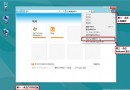
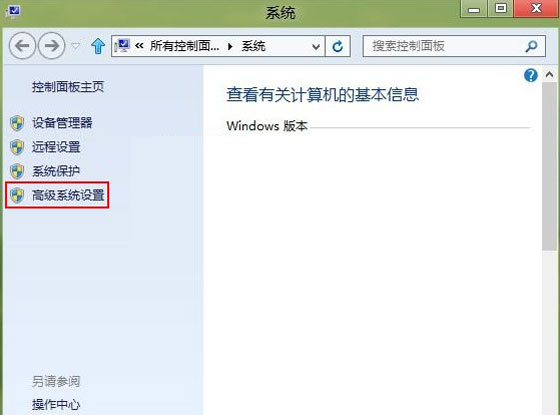
- 桌面「電腦」右鍵 →「內容」→ 左側「進階系統設定」。
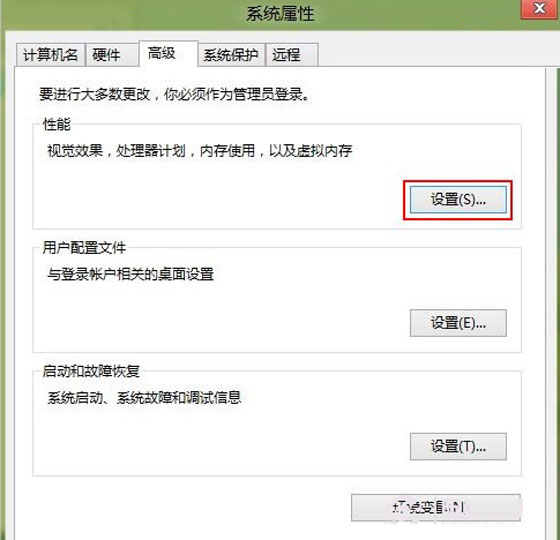
- 「進階」索引標籤 →「效能」區塊「設定」。
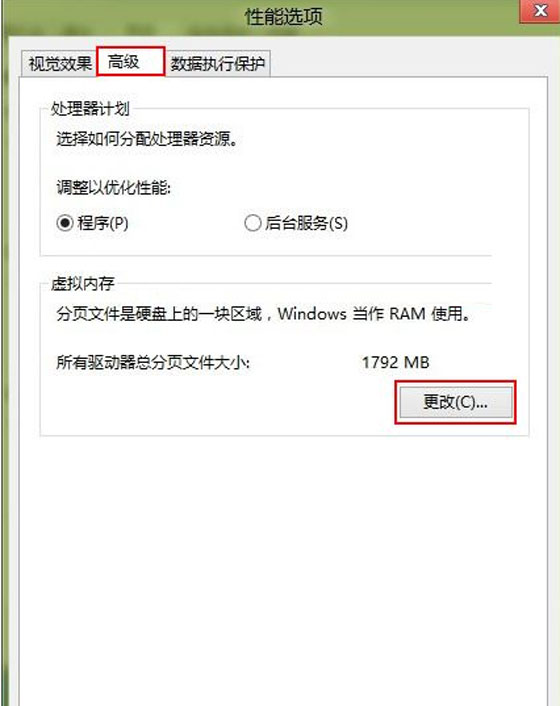
- 「進階」→「虛擬記憶體」區塊「變更」。
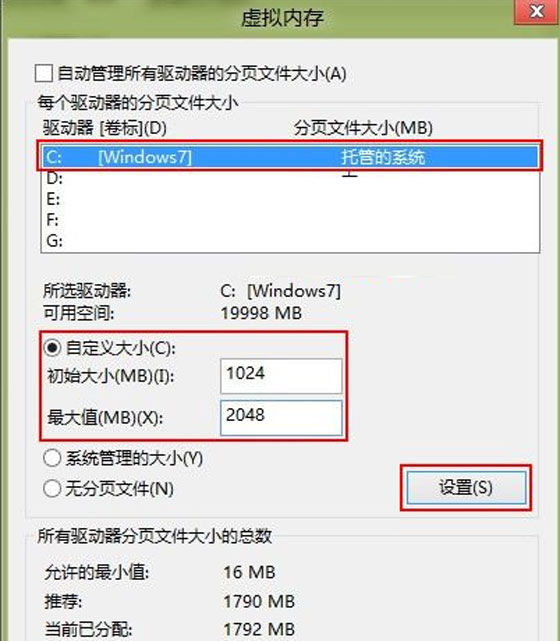
- 取消勾選「自動管理所有磁碟機的分頁檔大小」。
- 選擇欲放置分頁檔的磁碟機 (建議非系統碟 SSD/HDD) →「自訂大小」→ 輸入初始大小與最大值 (同數值可減少碎片) →「設定」→ 確定 → 重新啟動。
注意事項
- 若系統碟為 SSD 且容量充足,可保留於 C 槽;若為 HDD,移至第二顆實體硬碟可提升 I/O 效能。
- 設定值過小會導致記憶體不足錯誤;過大浪費磁碟空間。8GB 記憶體建議 12GB~24GB;16GB 以上可視工作負載適度縮減。