Windows XP Windows 7 Windows 2003 Windows Vista Windows 綜合教學 Linux 系統教學
Windows 10 Windows 8 Windows 2008 Windows NT Windows Server 電腦軟體教學

Windows 8 安裝與移除語言包完整圖文教學

編輯:Win8 系統應用技巧

新增語言包

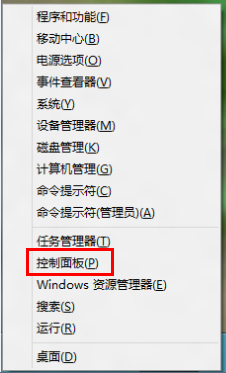
  1. 按 Win + X 開啟系統工具選單,選擇「控制台」。
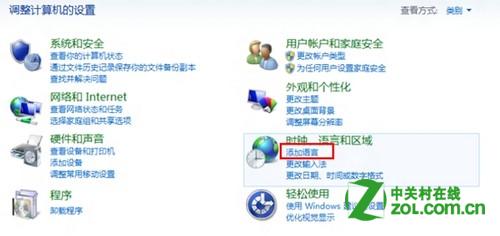
  2. 進入「時鐘、語言與地區」→「新增語言」。
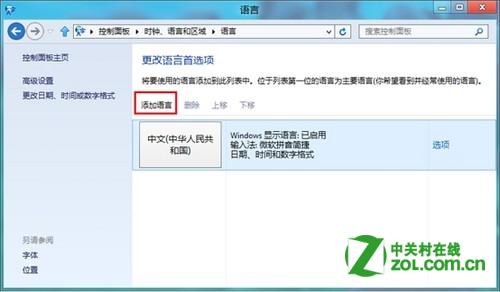
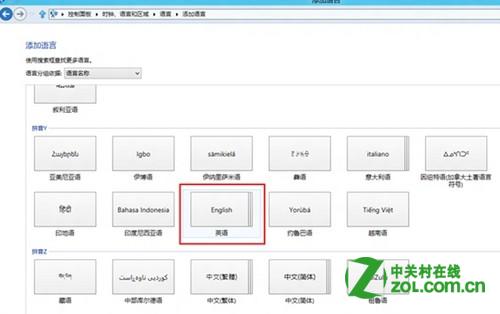
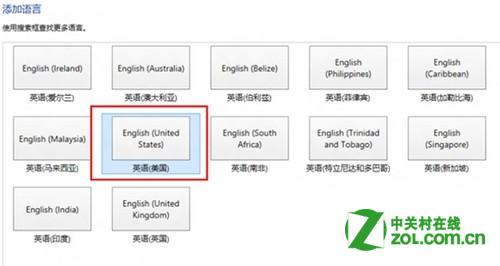
  3. 點選「新增語言」,以英文為例,選擇「English」→「English (United States)」。
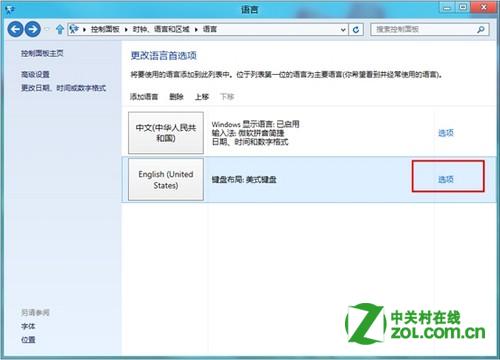
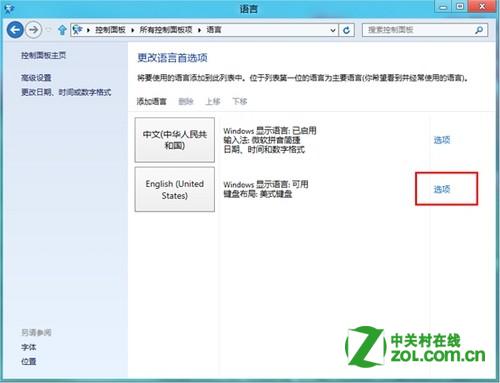
  4. 在語言列表中點選剛新增的英文右側「選項」。
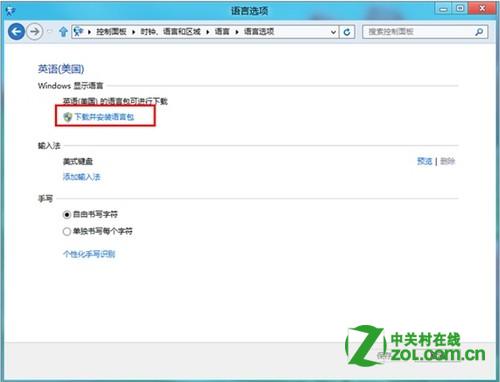
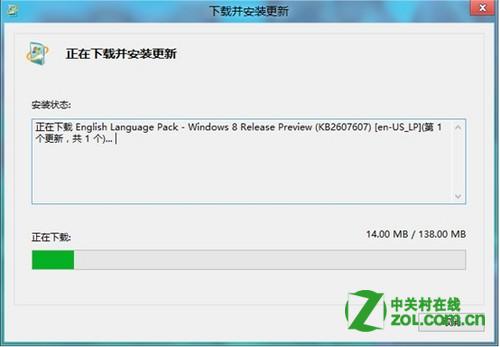
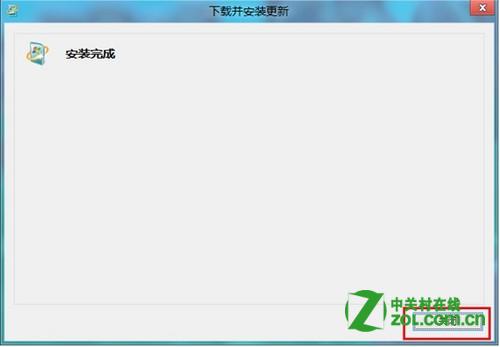
  5. 點選「下載並安裝語言包」,等待下載安裝完成後重新開機即生效。

設定預設語言與移除語言包

  1. 重新進入語言選項,點選語言右側「選項」。
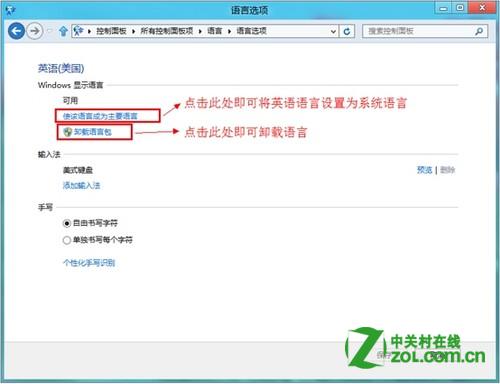
  2. 可選擇「設為主要語言」或「解除安裝語言包」。
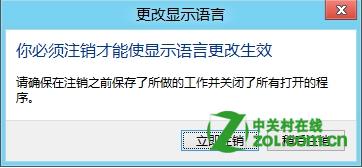
  3. 設為主要語言時會提示登出,重新登入後介面即切換為該語言。
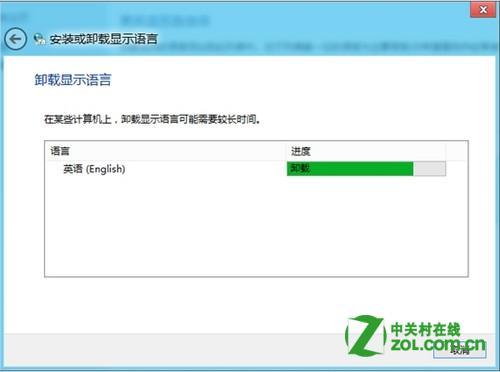
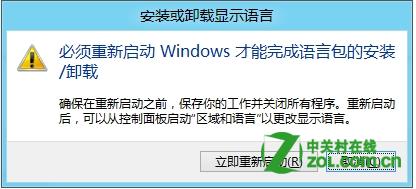
  4. 移除語言包則需確認並重新開機完成。
開啟控制台
透過 Win+X 快速開啟控制台
新增語言入口
時鐘、語言與地區下的新增語言
新增語言按鈕
點選新增語言
選擇英語
選擇 English
選擇美式英語
選擇 English (United States)
語言選項
點選語言右側的選項
下載安裝語言包
下載並安裝語言包
下載中
語言包下載進度
安裝完成
安裝完成提示重新開機
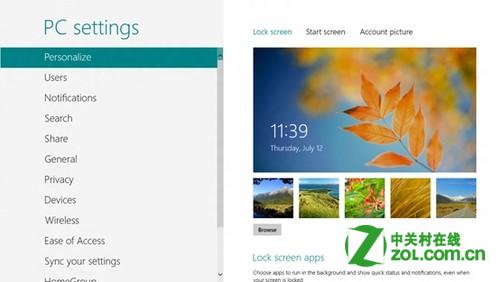
安裝後介面
安裝後的語言設定介面
設為預設或移除
設為系統語言或移除語言包
登出提示
設為主要語言需登出
英文介面
設定英文為預設後的系統介面
移除語言包
移除語言包確認視窗
重新開機
移除完成需重新開機
Copyright © Windows教程網 All Rights Reserved