Windows 8 引入「圖片密碼」與「PIN 碼」兩種便捷登入方式,替代冗長的 Microsoft 帳戶密碼,提升觸控裝置與桌面登入體驗。
設定入口
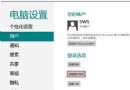
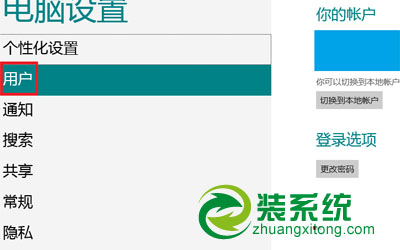
- 按 Win+I 開啟「設定」 > 「變更電腦設定」>「使用者」。
- 在「登入選項」區域可見「建立 PIN」與「建立圖片密碼」按鈕。
圖片密碼
- 選擇一張個人化照片,以觸控/滑鼠繪製三個手勢 (點擊、直線、圓形) 組合為密碼。
- 登入時在圖片上重現三個手勢即可驗證通過。
- 適合觸控螢幕/平板,直觀好記、難被側錄。
PIN 碼
- 設定 4 位數字密碼 (可勾選允許字母符號增強強度)。
- 登入時輸入數字即可,比完整密碼快速。
- 適用於鍵盤/觸控雙模裝置,建議搭配圖片密碼備用。
安全性與備用
- 圖片密碼/PIN 碼為本地驗證,不影響 Microsoft 帳戶雲端密碼。
- 忘記圖片密碼/PIN 可點選「登入選項」切換回輸入 Microsoft 帳戶密碼。
- 建議設定 PIN 碼作為主要快速登入,圖片密碼作為備用/觸控優先方式。
告別每次開機輸入冗長密碼,Win8 圖片密碼與 PIN 碼讓登入既安全又高效。