Windows XP Windows 7 Windows 2003 Windows Vista Windows 綜合教學 Linux 系統教學
Windows 10 Windows 8 Windows 2008 Windows NT Windows Server 電腦軟體教學

AMD 顯卡驅動安裝失敗怎麼辦?Win8 徹底移除舊驅動乾淨安裝教學

編輯:Win8 系統應用技巧

Windows 8 安裝 AMD 顯卡驅動失敗,常因舊驅動殘留衝突。必須徹底移除舊驅動、清理登錄殘留,再以系統管理員身分安裝廠商官方驅動才能成功。

完整安裝流程

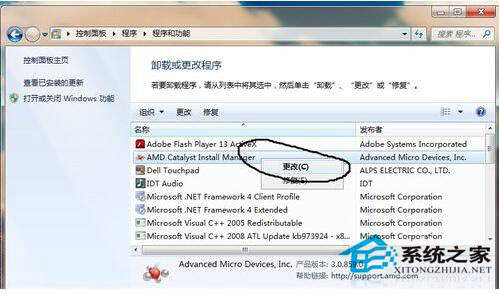
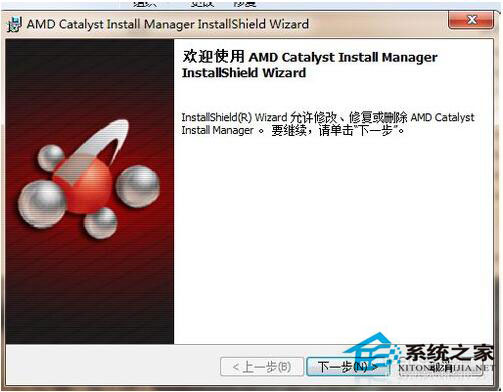
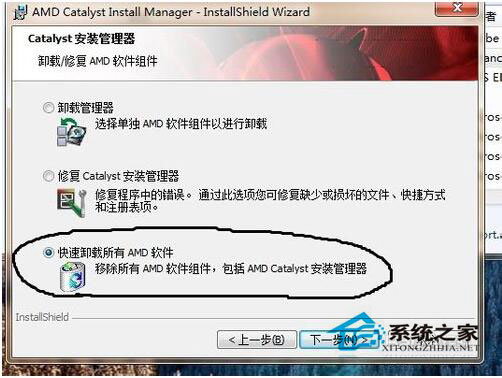
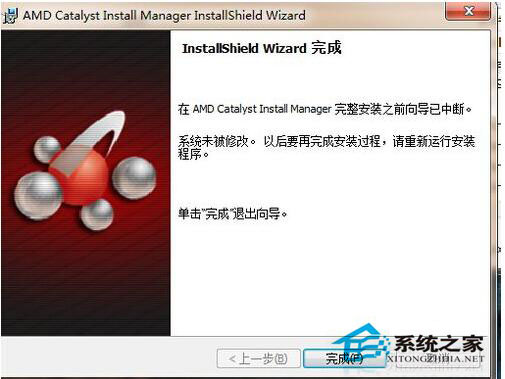
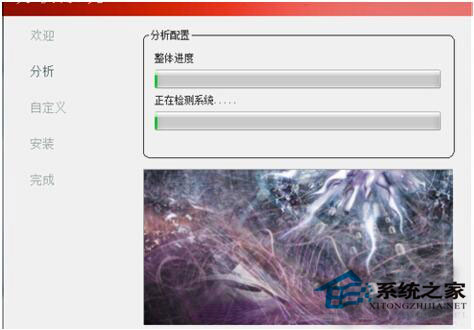
  1. 控制台 → 「程式和功能」 → 找到 AMD 驅動 → 右鍵「變更」 → 進入安裝程式 → 「下一步」→ 「快速解除安裝」→ 完成後重開機。


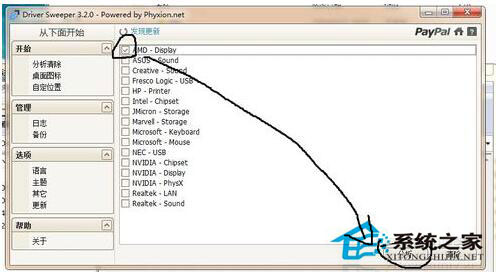
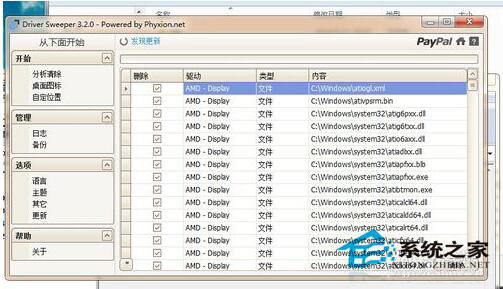
  2. 下載 Driver Sweeper(或 Display Driver Uninstaller DDU) → 選擇 AMD 相關項目 → 「清除」 → 重開機。

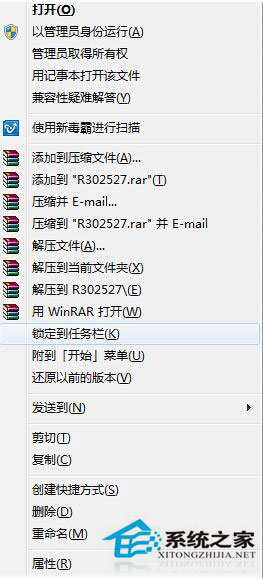
  3. 至筆電/顯卡廠商官網下載對應機型最新驅動(勿用晶片廠通用驅動) → 右鍵安裝程式 → 「以系統管理員身分執行」。
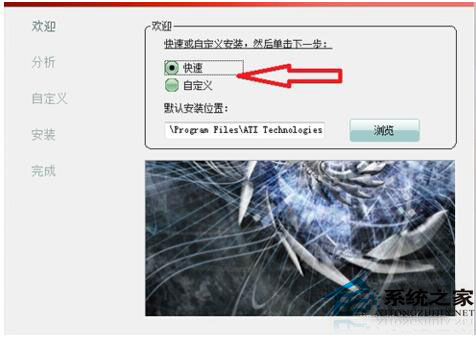
  4. 選擇「快速安裝」→ 完成後重開機。

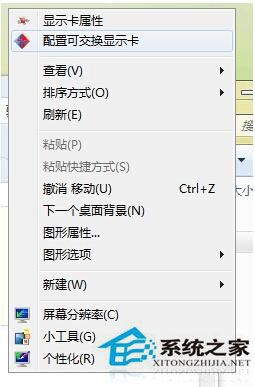
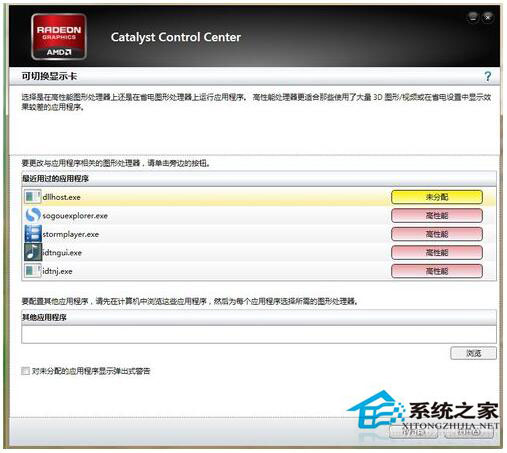
  5. 桌面右鍵 → 「設定可切換顯示卡」/「AMD Radeon Settings」 → 將需高效能的程式(遊戲、設計軟體)設為「高效能」模式 → 「套用」。

關鍵注意事項

  • 必須使用 Driver Sweeper/DDU 徹底清理殘留檔案與登錄,否則特定功能(如雙顯卡切換、視訊編解碼)將無法生效。
  • 驅動務必從電腦廠商官網下載對應機型版本,通用驅動可能不支援筆電特殊硬體設計(如動態切換顯卡)。
Copyright © Windows教程網 All Rights Reserved