在 Windows 8.1 中,SkyDrive(現已更名為 OneDrive)與系統深度整合,預設同步資料夾位於系統盤(通常是 C 槽)的使用者目錄下。若系統盤空間有限,或想將雲端同步檔案集中管理於其他磁碟,更改預設儲存路徑是必要的操作。以下提供圖文並茂的詳細步驟,幫助您輕鬆完成遷移。
按下 Win + E 快捷鍵,或從開始畫面點擊「這台電腦」磚塊進入檔案總管。在左側導覽窗格中找到 SkyDrive 圖示,按右鍵選擇「內容」(Properties)。
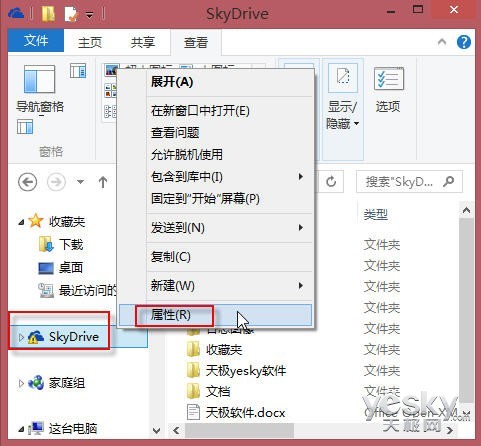
圖示:開啟 Win8.1 系統 SkyDrive 內容視窗
在彈出的屬性對話框中,切換至 「位置」 索引標籤。此處會顯示目前的同步資料夾路徑(例如 C:\Users\使用者名稱\SkyDrive)。您可以直接在路徑欄輸入新的資料夾完整路徑,或點擊 「移動」 按鈕以圖形介面選擇目標資料夾(建議選擇非系統盤且空間充足的磁碟)。
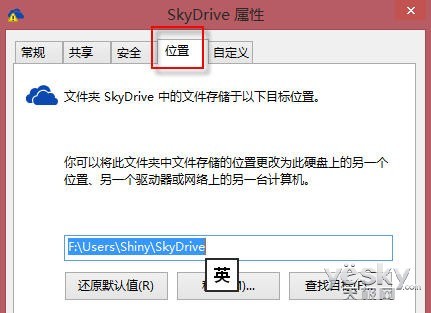
圖示:檢視並修改 Win8.1 系統 SkyDrive 同步檔案儲存位置
設定完成後點擊「確定」,系統會詢問是否將原位置的檔案移動至新路徑。請選擇「是」,系統將自動搬移所有同步檔案,並更新 SkyDrive 的預設儲存位置。
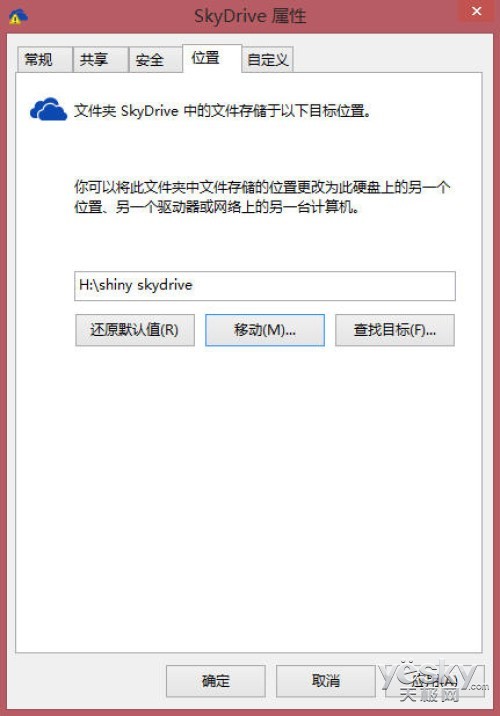
圖示:變更 Win8.1 系統 SkyDrive 同步檔案儲存位置
操作完成後,您可以在新指定的資料夾中看到 SkyDrive 同步檔案,確認遷移成功。
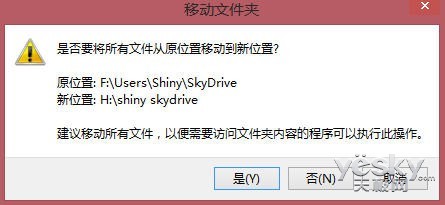
圖示:確認變更後 Win8.1 的 SkyDrive 同步檔案儲存位置
SkyDrive 是微軟提供的個人雲端儲存服務,透過 Microsoft 帳號登入即可跨裝置同步照片、文件、影片等資料。Windows 8.1 將其無縫整合至系統,讓使用者在桌機、超極本、平板、手機等裝置上隨時存取檔案。靈活調整同步資料夾位置,不僅能釋放系統盤空間,也能依個人習慣優化檔案管理,更從容地享受新一代 Windows 帶來的雲端體驗。