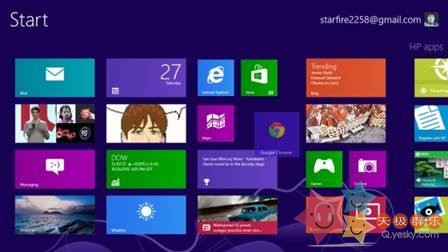
初次使用 Windows 8 面對全新 Metro 介面不知所措?本指南整理核心操作邏輯,助你快速上手。
| 動作 | 觸控 | 滑鼠/觸控板 | 鍵盤 |
|---|---|---|---|
| 解除鎖定 | 向上滑動 | 點擊任意鍵/單擊 | 任意鍵 |
| 回到開始畫面 | 按 Windows 鍵 | 左下角點擊 | Win |
| 回到桌面 | 點擊「桌面」磁貼 | 點擊「桌面」磁貼 | Win+D |
| 關閉 App | 從頂端拖至底部 | 滑鼠拖曳 | Alt+F4 |
| 切換 App | 左邊緣向右滑 | 左上角點擊/拖曳 | Win+Tab |
| 分視窗 (Snap) | 左邊緣拖出→拖至左右側 | 左上角拖曳/右鍵縮圖 | Win+. |
| Charms 列 | 右邊緣向左滑 | 右上/下角游標 | Win+C |
| App 內選單 | 頂/底邊緣向內滑 | 空白處右鍵 | Win+Z |
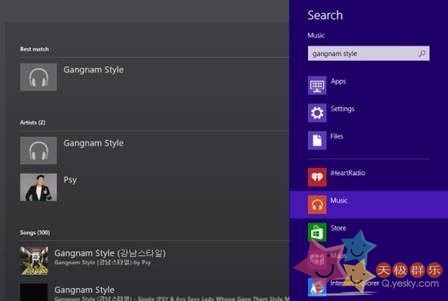
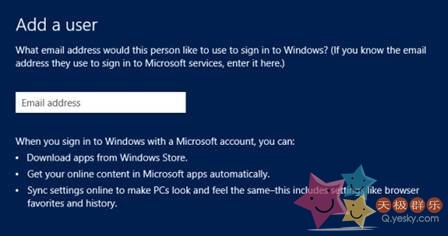
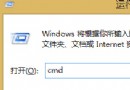
shutdown.exe -s -t 00 捷徑並釘選到開始畫面。以 Microsoft 帳戶登入可同步:開始畫面配置、主題、瀏覽器收藏/密碼/歷程、通訊錄、行事曆、SkyDrive 檔案、應用程式設定等。在任何 Win8 裝置登入同一帳號,即享一致體驗。
掌握以上核心操作,Windows 8 將不再陌生,反而能體驗其跨裝置、觸控優先的現代設計哲學。