Windows 8 開始畫面點選使用者頭像選單缺少「鎖定」選項,需在電源選項中啟用「鎖定」顯示。
啟用步驟
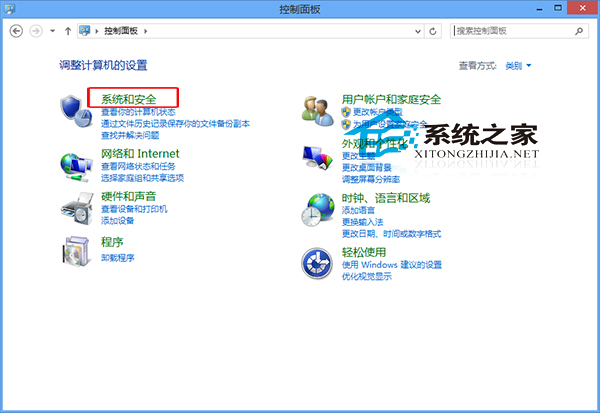
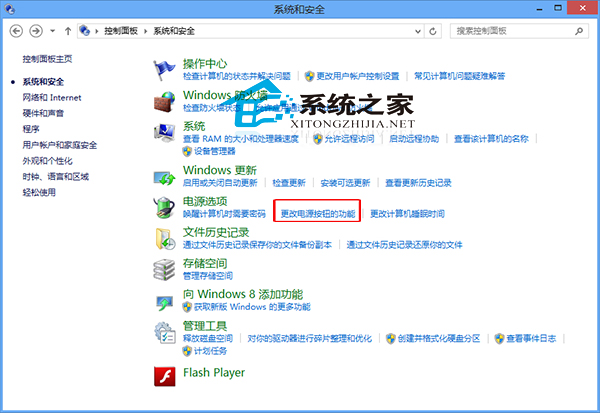
- 控制台 → 「系統與安全性」→「電源選項」
- 左側選擇「選擇電源按鈕的功能」
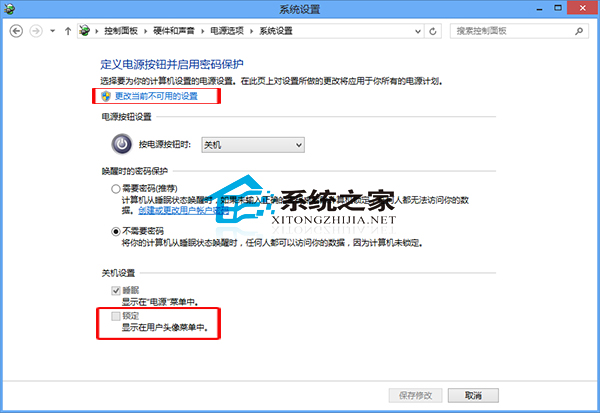
- 點選「變更目前無法使用的設定」 (需系統管理員權限)
- 「關機設定」區塊 → 勾選「鎖定」
- 按「儲存變更」
效果驗證
開始畫面 → 使用者頭像 → 選單現包含「鎖定」選項。亦可繼續使用 Win+L 快速鍵鎖定。
補充說明
- 「鎖定」選項預設可能隱藏 (灰色不可勾選),需先點「變更目前無法使用的設定」解除限制
- 平板/筆電合蓋/按電源鍵動作亦在此設定
- Windows 8.1/10/11 同樣適用此設定路徑