Windows XP Windows 7 Windows 2003 Windows Vista Windows 綜合教學 Linux 系統教學
Windows 10 Windows 8 Windows 2008 Windows NT Windows Server 電腦軟體教學

Windows 8/8.1 IE11 現代版閃退/無法開啟?六大修復方案逐步嘗試

編輯:Win8 系統應用技巧

前言

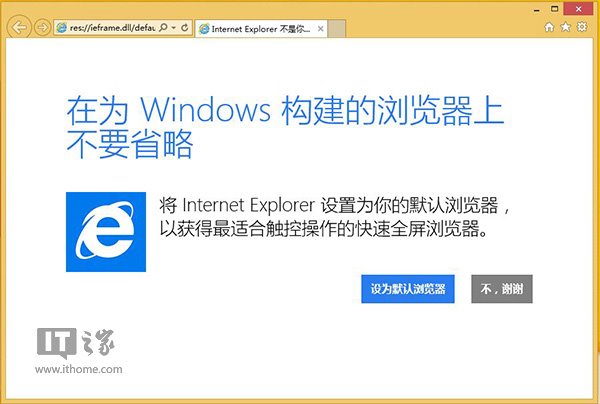
現代版 IE10/IE11 需將 IE 設為預設瀏覽器才能正常運作。若出現閃退,可依序嘗試以下六種方案。

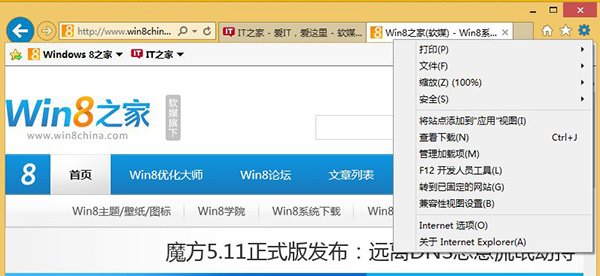
方案一:設定 IE 為預設瀏覽器 (桌面版)

  1. 開啟桌面版 IE → 齒輪圖示 →「網際網路選項」→「程式」分頁 →「設為預設瀏覽器」。
  2. 重開機後啟動現代版 IE。
設為預設瀏覽器

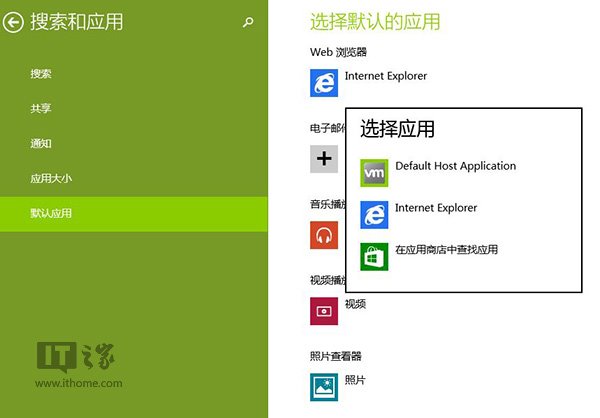
方案二:現代版設定介面指定預設瀏覽器

  1. Charms 列 →「設定」→「變更電腦設定」→「搜尋與應用程式」→「預設值」→「Web 瀏覽器」選 IE。
  2. 重開機測試。
現代版預設值設定

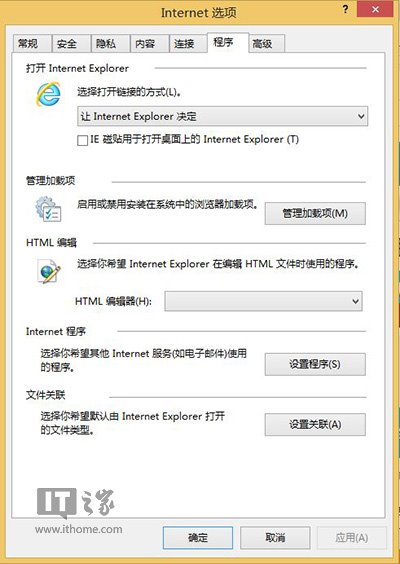
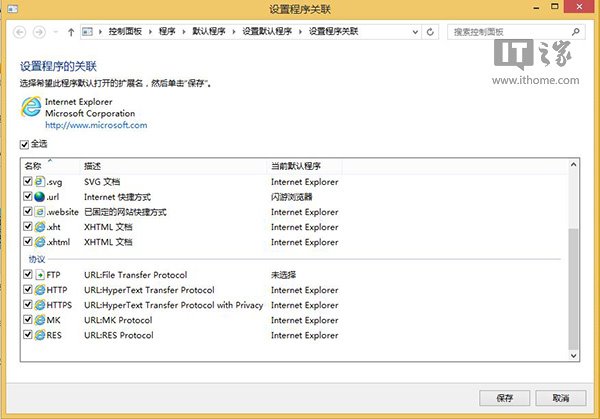
方案三:桌面版 IE 設定檔案關聯

  1. 桌面版 IE →「網際網路選項」→「程式」→「設定檔案關聯」。
  2. 全選所有副檔名 →「儲存」→ 重開機。
網際網路選項程式分頁 設定檔案關聯 全選副檔名

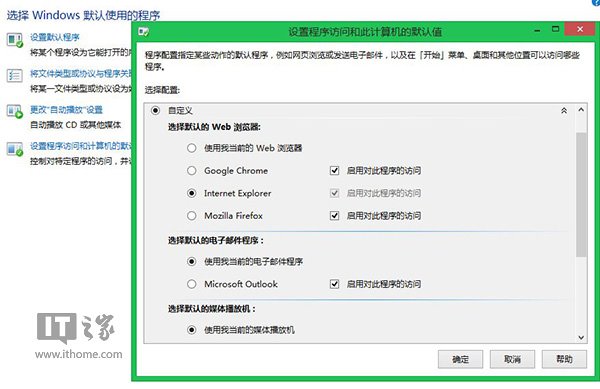
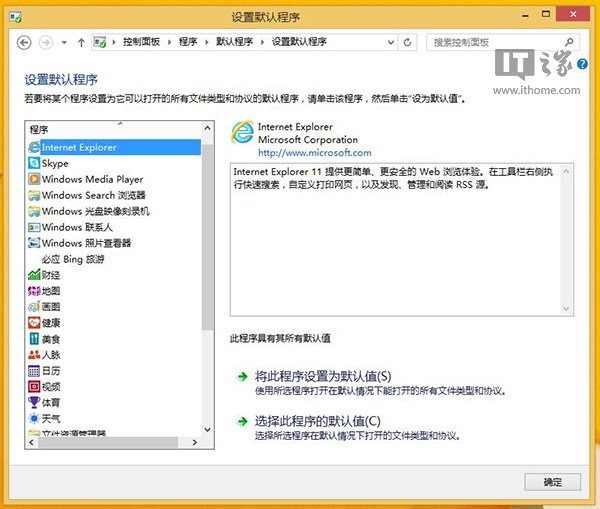
方案四:控制台預設程式設定

  1. 控制台 →「程式」→「預設程式」→「設定程式存取與電腦預設值」→「自訂」→ Web 瀏覽器選 IE。
  2. 再至「設定預設程式」將 IE 設為預設值。
  3. 重開機測試。
設定程式存取 設定預設程式

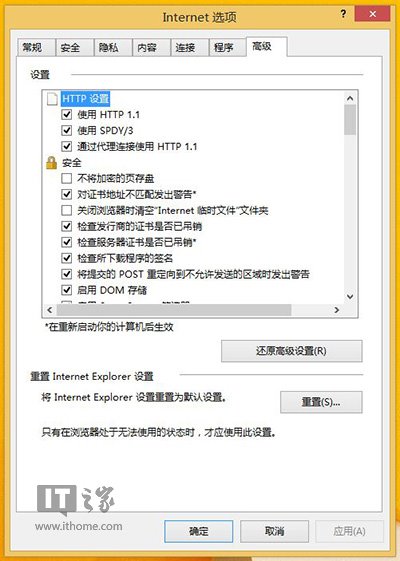
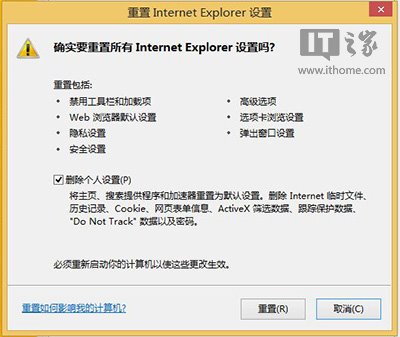
方案五:重設 IE 瀏覽器

  1. 「網際網路選項」→「進階」→「重設」→ 勾選「刪除個人設定」→「重設」。
  2. 重開機生效。
重設 IE 刪除個人設定

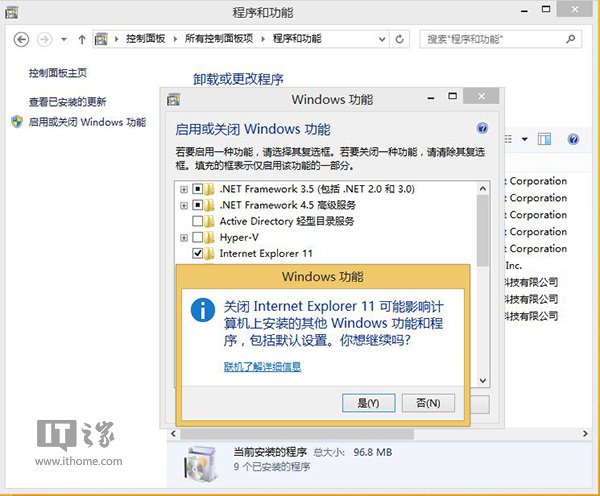
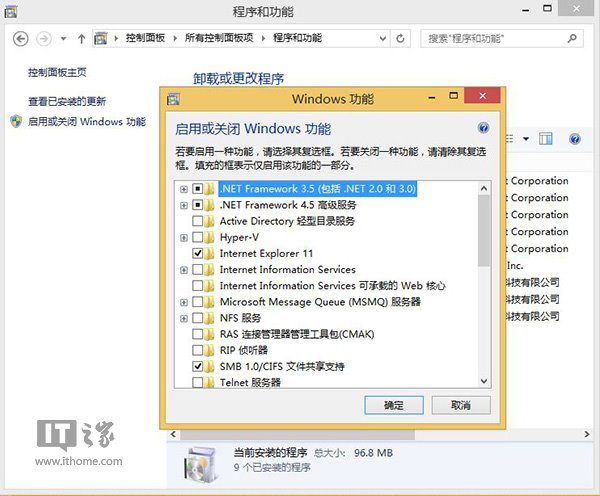
方案六:重新安裝 IE (開啟/關閉 Windows 功能)

  1. 控制台 →「程式和功能」→「開啟或關閉 Windows 功能」→ 取消勾選 IE → 確定重開機。
  2. 再次勾選 IE 安裝 → 重開機。
關閉 IE 功能 重新啟用 IE

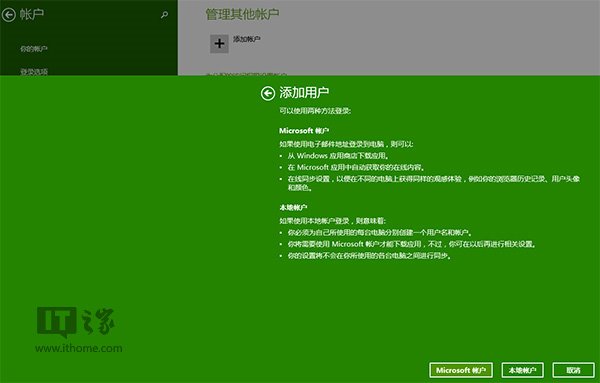
最後手段

若以上皆無效,嘗試切換使用者帳戶或建立新帳戶,並將系統還原為預設值。

新增帳戶
Copyright © Windows教程網 All Rights Reserved