Win8 資料保護雙軌制:檔案歷程記錄備份個人檔、系統映像/修復光碟守護系統
Windows 8 提供多層次備份機制,配合內建磁碟管理工具,構建完整資料保護體系。
一、系統備份與映像建立
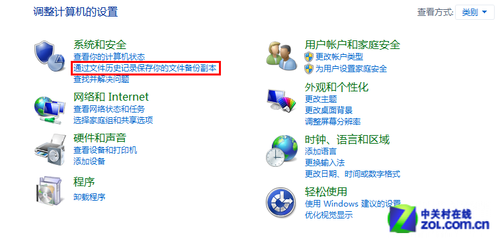
- 控制台→「系統及安全性」→「透過檔案歷程記錄保存您的檔案備份副本」
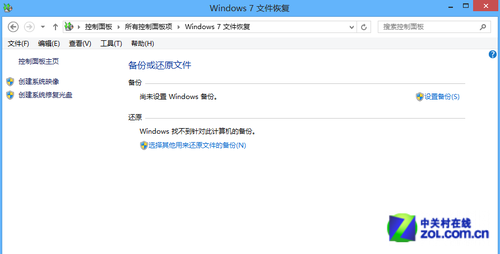
- 左下方「Windows 7 檔案還原」→進入備份與還原介面
- 「設定備份」:選擇備份目的地(本機磁碟/網路位置)、排程、包含資料夾
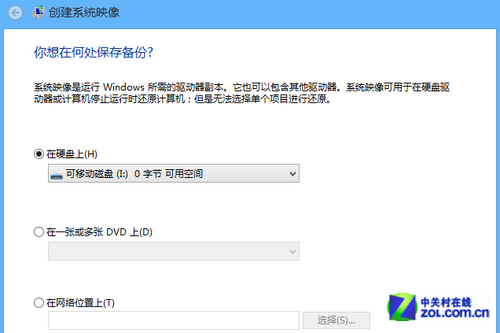
- 「建立系統映像」:完整系統快照(含作業系統、設定、程式、檔案),儲存至外接硬碟/網路/光碟,防禦硬碟毀損
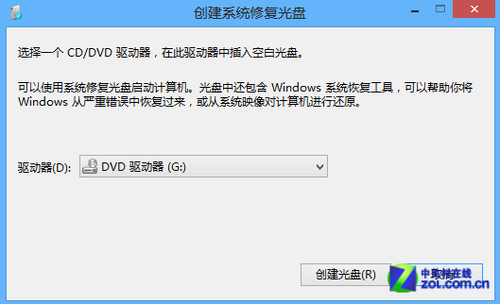
- 「建立系統修復光碟」:開機修復環境,系統損壞時啟動還原映像
二、檔案歷程記錄(持續版本備份)
- 自動偵測文件庫/桌面/聯繫人/收藏夾變更,定期備份版本
- 支援排除資料夾、調整備份頻率(10 分鐘~1 天)、保留期限
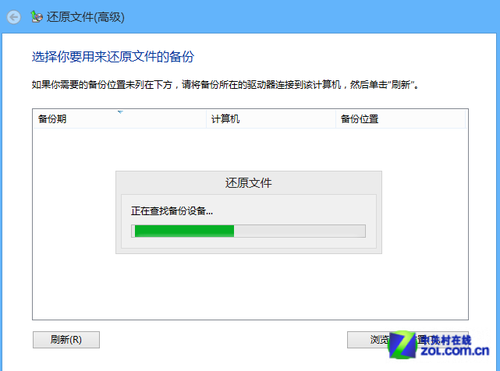
- 還原時可瀏覽時間軸選擇版本
三、磁碟管理工具(內建分區軟體)
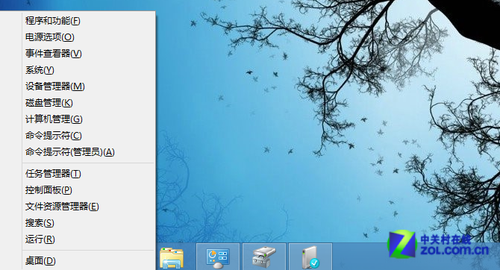
- Win+X→「磁碟管理」
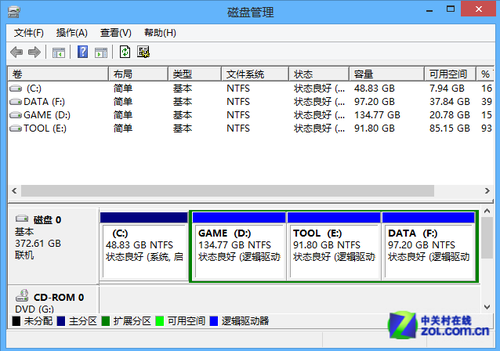
- 圖形化顯示所有分區:容量、檔案系統、狀態、可用空間
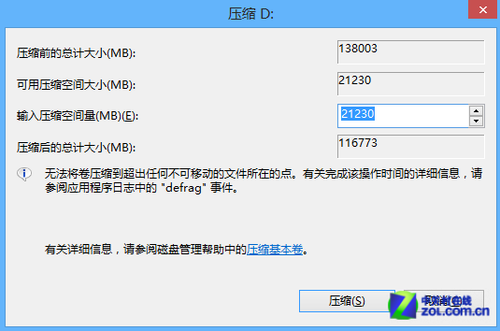
- 右鍵分區可:格式化、壓縮磁碟區(騰出空間)、刪除磁碟區、變更代號/路徑
- 系統分區(C:)部分操作受限
備份策略建議
- 系統穩定後立即建立系統映像 + 修復光碟
- 啟用檔案歷程記錄持續保護工作檔案
- 重要資料遵循 3-2-1 原則(三份副本、兩種媒體、一份異地)
善用 Win8 內建工具,無需購買第三方備份軟體即可構建企業級防護。