Win8 原生支援 USB 3.0:SuperSpeed 傳輸快 10 倍,辨識藍色介面與 SS 標誌正確安裝
USB 3.0 理論頻寬 5 Gbps,較 USB 2.0(480 Mbps)快 10 倍。Windows 8 內建驅動支援,免安裝額外驅動程式。
辨識 USB 3.0 裝置與連接埠
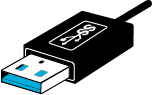
- 標誌:USB 3.0 標誌(SS = SuperSpeed)
- 顏色:連接埠內部、纜線接頭通常為藍色
- 相容性:USB 3.0 裝置可插入 USB 2.0 埠(降速運作);USB 2.0 裝置可插入 USB 3.0 埠



安裝步驟
- 裝置有電源線者先接電源
- 使用隨附纜線連接電腦,**優先使用 USB 3.0 埠**(藍色/SS 標誌)
- 開啟裝置電源,等待 Windows 自動偵測安裝驅動
- 檢查裝置說明書是否需安裝額外軟體
安全移除儲存裝置(隨身碟/外接硬碟)
- 確認檔案已儲存、傳輸完成
- Charms 列→「設定」→「變更電腦設定」→「裝置」
- 選取目標裝置→「移除圖示」→「移除」
- 或工作列通知區「安全移除硬體」圖示執行
故障排除
- 舊版 USB 裝置插 USB 3.0 埠異常 → 嘗試插 USB 2.0 埠
- 裝置管理員檢查「通用序列匯流排控制器」下是否有錯誤代碼
- 主機板晶片組驅動程式更新可解決相容性問題
Windows 8 讓 USB 3.0 真正做到 Plug & Play,善用藍色介面享受極速傳輸。