Windows 8 內建影片應用程式特色
開始畫面的「影片」應用程式提供基本音視訊播放功能,介面簡潔,針對觸控與筆電優化省電與效能。支援 WMV 格式,其他格式相容性有待測試。
基本播放操作
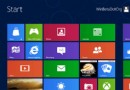
- 點擊開始畫面「影片」磚塊進入應用程式
- 點擊下方「開啟或播放內容」
- 資料夾檢視中,右鍵選取影片檔案 → 右下角「開啟」開始播放
播放介面控制
- 滑鼠移至播放區域:顯示進度列、播放時間、檔案名稱、暫停按鈕
- 右鍵點擊播放區域:右下角顯示控制列 - 重複、上一個、暫停/播放、下一個;左上角返回鍵回主介面
- 主介面右鍵:下方顯示正在播放影片縮圖預覽,點擊即全螢幕繼續播放
觸控操作對應
- 點擊螢幕中央:播放/暫停切換
- 從邊緣滑入:呼叫系統列/應用程式列
- 縮圖預覽區域點擊:全螢幕播放