Windows 8 引入 Metro 介面、應用商店、Charms 列等重大變革,初學者易迷失。本文整理官方下載點、三種安裝教學、四大核心介面概念、Metro 操作技巧匯總、常見問題解決,作為 Windows 8 入門完整指南。
一、官方原版下載 (含繁體中文 32/64 位元)
- Windows 8 Release Preview (2012/06/01 發布) - Microsoft 官方下載頁面。
- Windows 8 Consumer Preview (2012/02/29 發布) - 官方下載頁面。
- 建議驗證 SHA-1 雜湊值確保檔案完整性。
二、三種安裝教學 (擇一即可)
| 教學 | 適用對象 | 特點 |
|---|
| Win 8/Win 7 雙系統安裝圖文教學 | 單一電腦、需保留 Win 7 工作環境 | 相對獨立、正常使用、風險最低 (最推薦) |
| USB 隨身碟安裝 Win 8 雙系統教學 | 無光碟機、硬碟空間緊湊、想要乾淨安裝 | USB 開機安裝最穩定、避免硬碟安裝環境變因 |
| VirtualBox 虛擬機安裝 Win 8 Consumer Preview | 僅想體驗介面、截圖教學、不想動開機選單 | 完全隔離、快照還原、效能打折、硬體相容性測試不準 |
說明:預覽版驅動不全、軟體相容性問題普遍,**單系統安裝風險極高**,強烈建議採用雙系統或虛擬機方式。
三、四大核心新介面概念
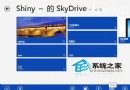
- 開始畫面:登入後首頁,動態磚貼顯示應用狀態 (郵件未讀、天氣、股票、社交更新),可自訂群組、命名、排序。
- 應用商店:Metro 風格應用集散地,「社交」分類已有 QQ、人人網客戶端,未來將陸續上架中文應用。
- 傳統桌面:保留 Win 7 風格桌面、工作列、檔案總管、控制台,相容既有 x86/x64 桌面應用。開始按鈕移除 是最大變化。
- 超級按鈕 (Charms 列):滑鼠移至右上/右下角或 Win+C 呼叫,提供搜尋、分享、開始、裝置、設定五大系統級功能,隨時隨地可用。
四、Metro 介面常用操作技巧匯總
- 開啟所有應用程式:開始畫面空白處右鍵 → 底部應用程式列 →「所有應用程式」。
- 釘選應用到開始畫面:所有應用程式中右鍵應用 → 底部選單 →「釘選到開始畫面」。
- 取消釘選:開始畫面右鍵應用 → 底部選單 →「取消釘選到開始畫面」。
- 移動/重新排序:按住磚貼拖曳調整位置、跨群組。
- 多工切換:滑鼠移至左上角 → 顯示上一應用縮圖 → 點擊切換;向下移動顯示完整切換器列表。
- 關閉應用程式:滑鼠移至頂部中央 → 游標變手掌 → 按住向下拖曳至底部鬆開。
- Metro 即時搜尋:開始畫面直接輸入關鍵字 (如 `r` 即現「工作管理員」、`k` 即現「控制台」);或 Charms 列「搜尋」。
五、常見問題快速解決
- Q: 如何關機? A: Win+I → 設定 → 電源 → 關機;或 Alt+F4 (桌面)。
- Q: 開始按鈕去哪了? A: 被移除,改用 Charms 列「開始」或第三方工具 (Start8/Classic Shell) 找回。
- Q: Metro 應用打不開? A: 檢查解析度 ≥ 1024×768、UAC 未完全關閉、非使用內建 Administrator 帳號登入。
- Q: 無法安裝 QQ? A: 關閉工作管理器 (進程名稱 TM.exe 與騰訊 TM 衝突) 再安裝。
- Q: 驅動程式怎麼裝? A: 優先 Windows Update → 廠商官網下載 Win 8 專用驅動 → **嚴禁在 Win 8 直接跑驅動精靈/驅動人生** (易死機)。
收藏本指南,Windows 8 從下載、安裝、操作到疑難排解一站式搞定,快速跨越適應期,享受新世代作業系統體驗。