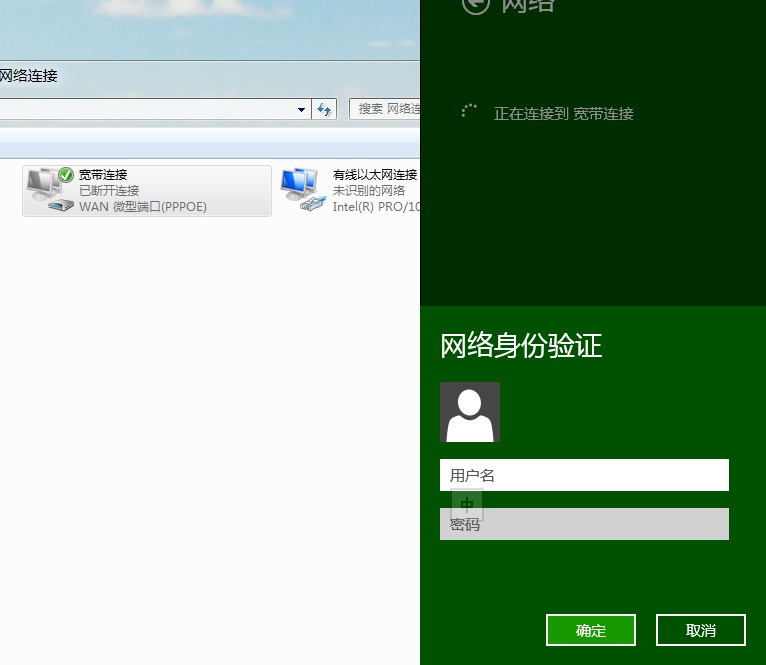
Windows 8 寬帶撥號每次都彈窗要求輸入密碼,極其繁瑣。通過簡單的批處理腳本調用 `RASDIAL` 命令,可實現一鍵自動撥號,同樣適用於 Win7/XP。
製作自動撥號批處理文件
- 桌面右鍵 → 新建 → 文本文檔,命名為 `寬帶連接.bat`(注意後綴 `.bat`)。
- 用記事本打開,輸入以下命令(替換實際信息):
RASDIAL "寬帶連接" 用戶名 密碼
- 「寬帶連接」:網絡連接中寬帶連接的確切名稱(含空格需加引號)。
- 用戶名:ISP 提供的寬帶賬號。
- 密碼:對應密碼。
- 保存文件。
使用與進階技巧
- 雙擊運行:每次需要上網時雙擊該 `.bat` 文件即可自動撥號連接。
- 開機自動撥號:將 `.bat` 快捷方式放入「啟動」文件夾(`shell:startup`),實現開機自動連網。
- 斷線重連腳本:進階用戶可編寫循環檢測腳本,斷線自動重撥。
原理說明
`RASDIAL` 是 Windows 內置的遠程訪問服務撥號命令行工具。腳本本質是自動化執行「連接名 + 賬號 + 密碼」的命令,繞過 GUI 彈窗。Win7/XP 同樣支持。
安全提醒:批處理文件以明文存儲寬帶密碼。若電腦多人共用,建議:
- 將 `.bat` 存放在加密容器(如 VeraCrypt、BitLocker 加密分區)中,用時掛載運行。
- 或使用 Windows「憑證管理器」保存寬帶憑證,配合任務計劃程序實現更安全的自動撥號。