Windows 8 搜索歷史分散在「超級按鈕搜索」(現代 UI 搜索)與「文件資源管理器搜索」兩套系統中,清理方法不同。本文教您徹底清除兩處記錄,保護隱私。
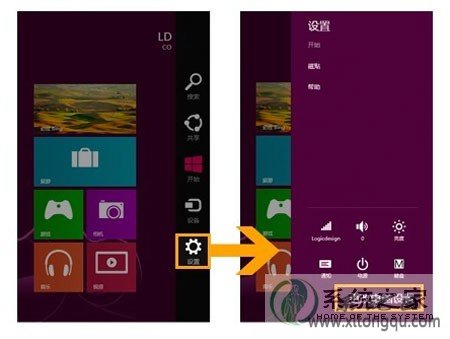
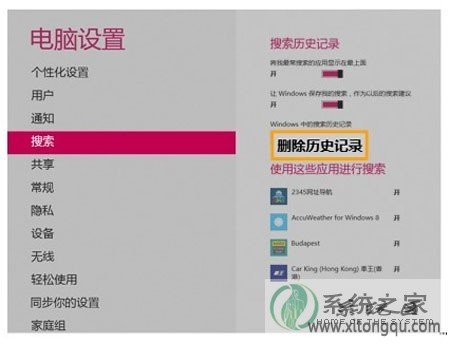
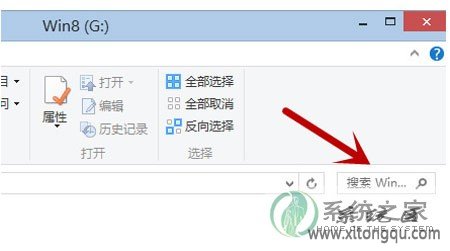
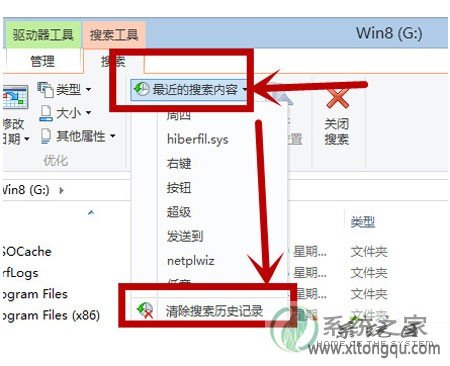
| 搜索類型 | 入口位置 | 清理路徑 | 影響範圍 |
|---|---|---|---|
| 超級按鈕/現代 UI 搜索 | Win+Q / 開始屏幕輸入 / Charms 搜索 | 電腦設置 → 搜索 → 刪除歷史記錄 | 應用搜索、設置搜索、文件搜索、Web 搜索建議 |
| 資源管理器搜索 | 文件夾窗口右上角搜索框 | 搜索工具選項卡 → 最近的搜索內容 → 清除搜索歷史 | 僅影響文件資源管理器內的文件/文件夾搜索建議 |
若不想保留任何搜索痕跡,可在「電腦設置 → 搜索」中將「搜索歷史記錄」開關關閉(Win8.1 可用)。資源管理器搜索歷史則需通過組策略或註冊表禁用(`HKEY_CURRENT_USER\Software\Microsoft\Windows\CurrentVersion\Explorer\WordWheelQuery` 寫入權限拒絕)。
定期清理搜索歷史,既保護隱私又能避免舊關鍵詞干擾新搜索。