Windows 8 內建的 Windows 防火牆功能強大且易於設定,正確配置能有效阻擋惡意連線,同時允許受信任應用程式正常通訊。本文詳細說明如何開啟防火牆、設定網路位置類型(私人/公用)、管理允許通過的應用程式清單,打造安全可靠的網路環境。
開啟 Windows 防火牆設定介面
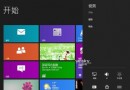
- 將滑鼠移至畫面右下角喚出 Charms 列,選擇「設定」→「控制台」。
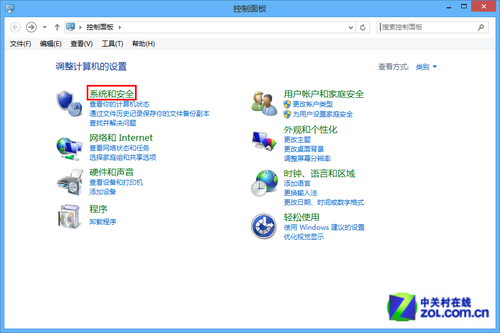
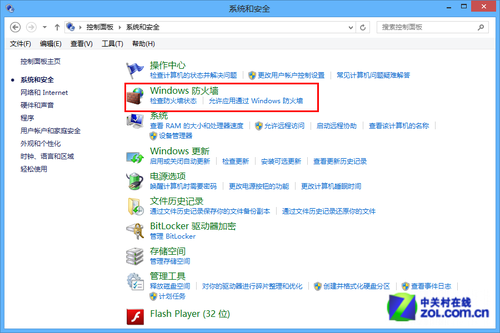
- 在控制台中點選「系統與安全」→「Windows 防火牆」。
建議的基本啟用設定
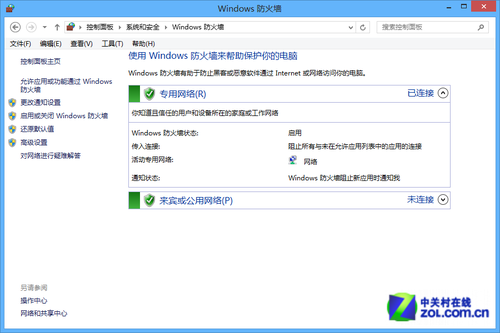
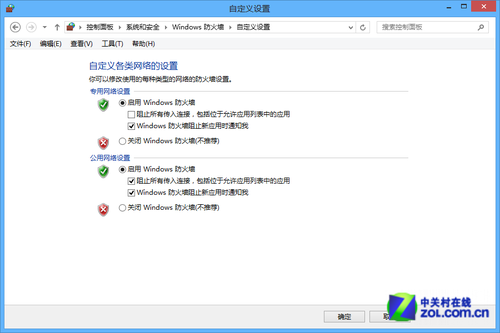
在左側點選「開啟或關閉 Windows 防火牆」,建議採用以下配置:
- 私人網路(家庭/公司):啟用防火牆,並勾選「在阻止新應用程式時通知我」。
- 公用網路(咖啡廳/機場 Wi-Fi):啟用防火牆,勾選「阻擋所有傳入連線,包括允許的應用程式清單」,並開啟通知。
管理「允許的應用程式」清單
防火牆預設會阻擋未授權程式的網路存取。若需讓特定應用(如遠端桌面、伺服器軟體、P2P 下載工具)正常聯網:
- 在防火牆主視窗左側點選「允許應用程式或功能通過 Windows 防火牆」。
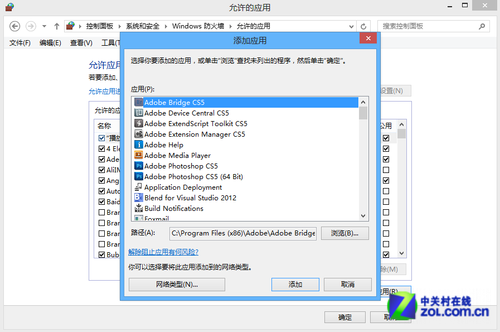
- 點選「變更設定」(需管理員權限),勾選目標應用程式對應的「私人」與/或「公用」核取方塊。
- 若清單中沒有該程式,點選「允許其他應用程式...」瀏覽選擇執行檔(.exe)新增。
進階提示
- 公用網路環境下,建議啟用「阻擋所有傳入連線」以獲得最高防護;私人網路則可較寬鬆,方便檔案共享、媒體串流等服務。
- 定期檢查允許清單,移除不再使用或可疑的程式,減少攻擊面。
- 若需更精細控制(特定連接埠、IP 範圍、輸出規則),可使用「進階安全性 Windows 防火牆」(
wf.msc)。
妥善設定防火牆,是守護 Windows 8 系統安全的第一道防線。