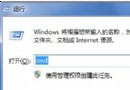
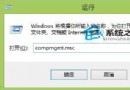
Windows 8 引入的 Metro(現代)應用程式高度依賴圖形硬體加速與系統安全策略,當這些應用程式出現閃退、無法啟動、畫面異常等問題時,通常可從顯示驅動、螢幕解析度、UAC 安全等級、帳戶類型四個方向入手排解。
Metro 應用大量使用 DirectX 繪圖,顯示驅動不相容或版本過舊是最常見成因。
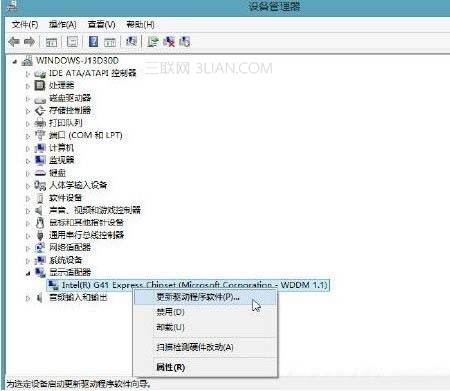
也可使用「驅動精靈」等工具一鍵掃描更新全系統驅動。
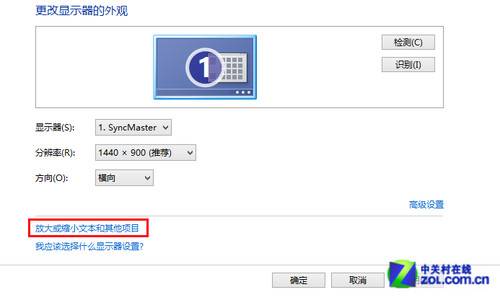
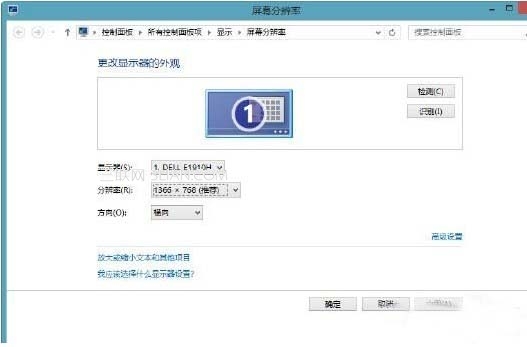
每款螢幕都有原生最佳解析度,設定錯誤會導致 Metro 應用版面錯位、模糊或無法啟動。
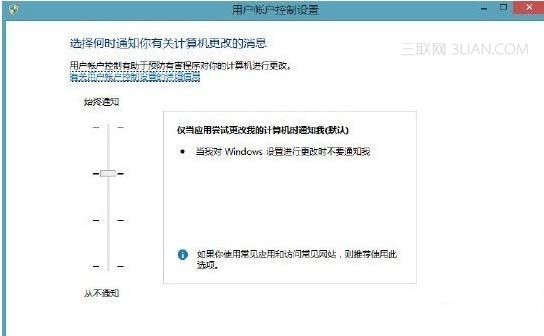
UAC 等級過高或過低都可能干擾 Metro 應用的沙箱權限機制。
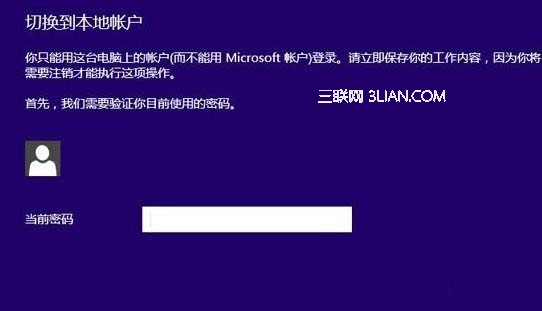
部分 Metro 應用(如郵件、行事曆、商店)依賴 Microsoft 帳戶同步授權;若本機帳戶無法正常執行,嘗試切換帳戶類型:
Metro 應用異常多半源於「驅動相容性」、「硬體資源配置」、「安全策略衝突」三大類。依序嘗試上述四招,大多數情況可恢復正常。若問題持續,建議檢查 Windows Update 是否有相關修補程式,或在「事件檢視器」中查看應用程式錯誤日誌進一步診斷。
Windows 8.1 出現 rasman.dll 遺失錯誤?SFC 修復與 DISM 還原健康狀態
Win8 應用程式商店卡在「載入中」?wsreset、Winsock 重置、DNS 變更、sfc 掃描四步驟修復
Win8 SkyDrive 應用常見問題解答:共享、上傳下載、跨應用開啟、搜尋
Windows 8 如何開啟 Windows To Go 功能 (僅企業版)
Win8 透過第三方軟體加裝開始選單全攻略:360、超級兔子、Win8 優化大師實測對比
Win8 斷網急救:360 安全衛士一鍵診斷修復網路連線故障
Win8 頻繁彈出 Flash Player ActionScript 錯誤?卸載 KB3087916 更新或重裝 Flash 修復