Windows XP Windows 7 Windows 2003 Windows Vista Windows 綜合教學 Linux 系統教學
Windows 10 Windows 8 Windows 2008 Windows NT Windows Server 電腦軟體教學

Win 8 個人化主題完整教學:安裝、管理、自訂與儲存專屬風格

編輯:Win8 系統應用技巧

Windows 8 延續了豐富的主題自訂功能,只需幾個步驟即可安裝第三方主題包,並透過「個人化」控制台輕鬆管理、微調甚至建立專屬的桌面風格。本文從安裝到進階自訂一次說明清楚。

一、安裝主題包:雙擊即完成

下載 *.themepack 或 *.deskthemepack 檔案後,直接雙擊即可自動安裝並套用。系統會將主題匯入「個人化」視窗的「我的主題」區塊。
二、管理已安裝主題

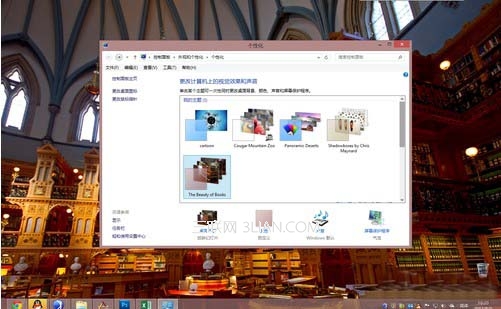
  1. 桌面空白處右鍵選擇「個人化」,開啟控制台視窗。
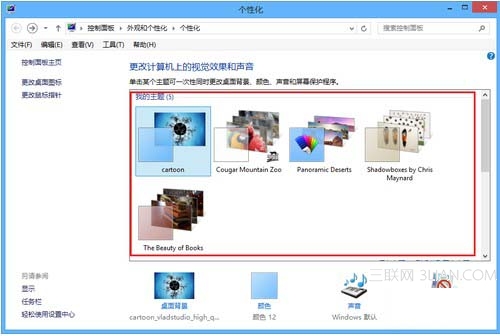
  2. 中間區域「我的主題」列出所有已安裝主題,點選任一主題即可立即切換。
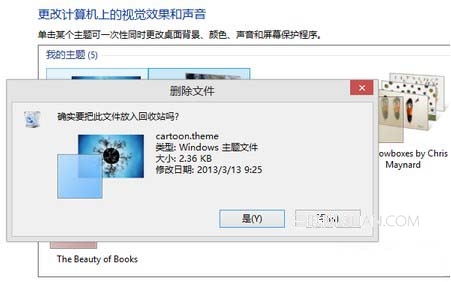
  3. 右鍵點選主題可選擇「刪除」移除不想要的主題。
個人化視窗:我的主題 切換主題操作 刪除主題操作

三、深度自訂:打造專屬主題

選中一個基礎主題後,可個別調整四大元素:

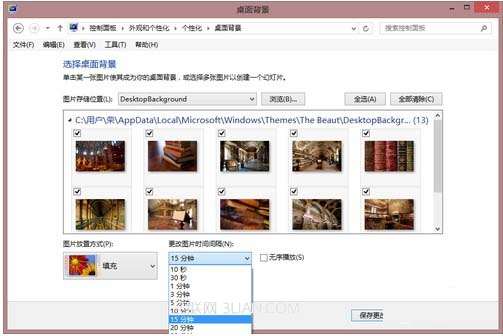
  • 桌面背景:點選視窗下方「桌面背景」,勾選/取消勾選特定壁紙,設定輪播順序、間隔時間、填滿/調整/平鋪模式。
  • 視窗色彩:調整工作列、視窗框線、開始畫面的強調色,或啟用「自動選擇配色」(從背景圖擷取主色調)。
  • 音效:更換系統事件聲音配置,或匯入自訂 *.wav 檔案。
  • 螢幕保護程式:設定啟動等待時間、是否顯示登入畫面恢復。
自訂桌面背景細部設定

四、儲存為新主題

完成上述微調後,「我的主題」區會出現「未儲存的主題」。右鍵選擇「儲存主題」,輸入名稱(如「我的專屬風格」),即可永久保留並隨時切換。
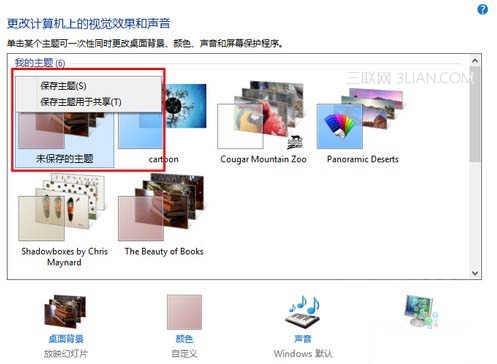
儲存新主題操作

小結

Windows 8 的主題機制既簡單又強大:安裝只需雙擊,管理靠右鍵,自訂可深入至每個細節。善用這些功能,讓你的桌面真正成為展現個人風格的專屬空間。

Copyright © Windows教程網 All Rights Reserved