Windows 8 取消了傳統開機按 F8 進入「啟動選項選單」的方式,改用圖形化介面操作。若需進入安全模式或進行系統修復,請依循以下新流程操作。
操作步驟
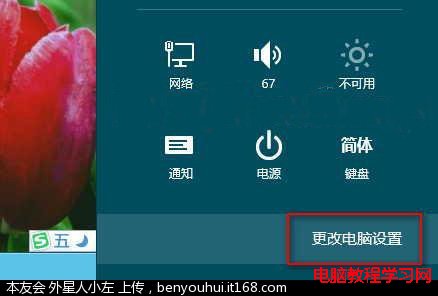
- 滑鼠移至右上/右下角喚出 Charms 列,點擊「設定」→「變更電腦設定」。
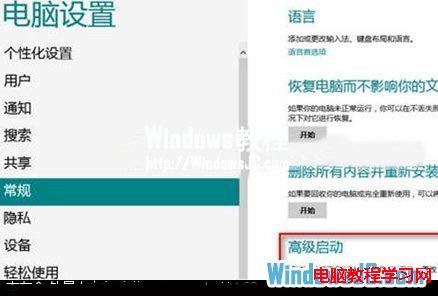
- 在「電腦設定」左側選「一般」→ 右側「進階啟動」區塊點擊「立即重新啟動」。
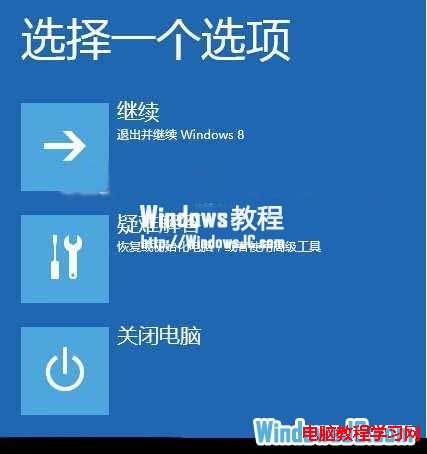
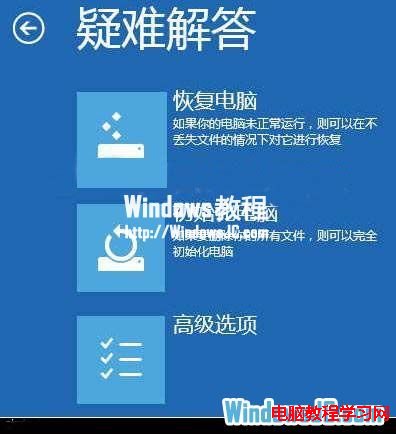
- 電腦重啟進入「選擇選項」畫面,點擊「疑難排解」。
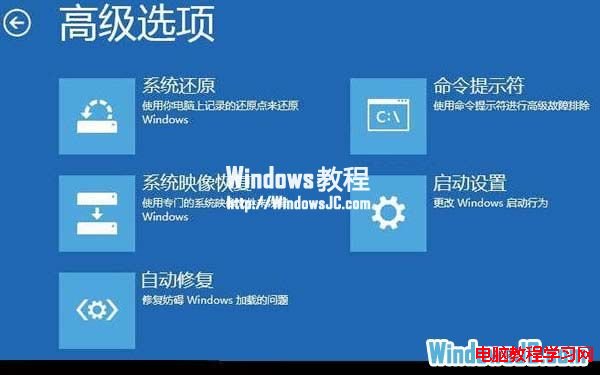
- 依序點擊「進階選項」→「啟動設定」→「重新啟動」。
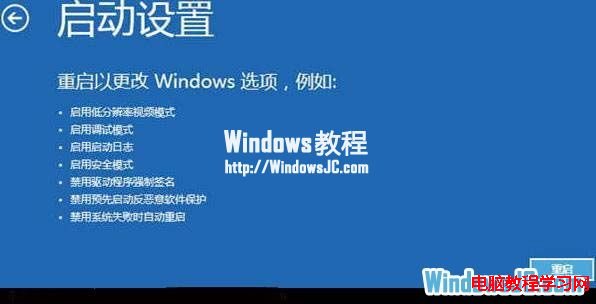
- 電腦再次重啟,即進入傳統的「啟動選項選單」(啟動設定),可選擇「安全模式」、「啟用低解析度影像」等選項。
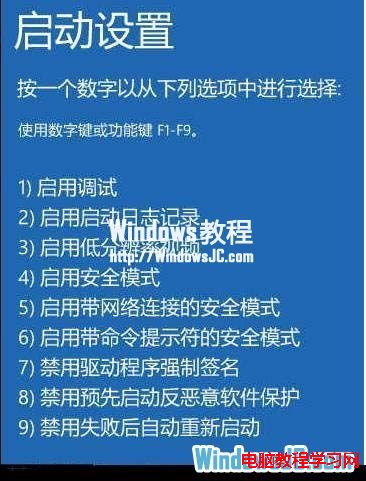
提示:若在 BIOS 畫面後、Windows 啟動標誌前連續按 F8,亦可直接進入此選單(解析度約 800×600),同樣支援觸控操作。