預裝 Windows 8 的新型電腦普遍採用 UEFI 韌體搭配 GPT 磁碟分割。廠商常將出廠復原工具放置於隱藏的 OEM 分區。若重灌系統時誤刪該分區,單純複製檔案無法恢復其隱藏屬性。本文揭露如何使用 diskpart 的 gpt attributes 指令在 GPT 磁碟上設定 OEM 分區屬性,使 Windows 自動隱藏且不指派磁碟代號。
create partition primary id=DE(以廠商 ID 標示,如 DE 為 Dell)。gpt attributes=0x0000000000000001 將其標記為必要分區(OEM 分區)。diskpart。list disk → select disk n(選取目標實體磁碟)。create partition primary size=XXXX(建立所需大小的主分區,單位 MB)。gpt attributes=0x0000000000000001(套用 OEM 隱藏屬性)。format quick fs=ntfs label="Recovery"(快速格式化,可自訂標籤)。exit 離開 diskpart。
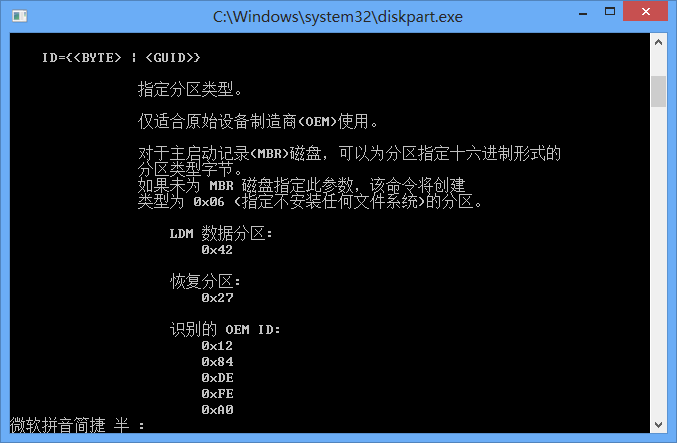
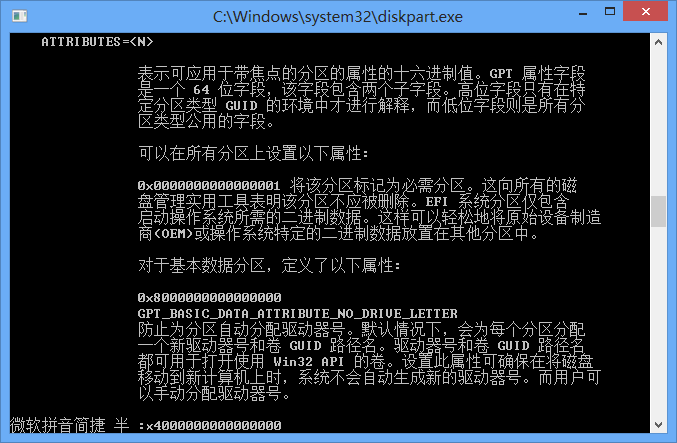
| 64 位元屬性值 | 效果 |
|---|---|
| 0x0000000000000001 | 標記為必要分區 / 設定 OEM(Windows 自動隱藏,不指派磁碟代號) |
| 0x8000000000000000 | 預設不指派磁碟代號(但不隱藏) |
| 0x4000000000000000 | 隱藏磁碟區(掛載管理器偵測不到) |
| 0x2000000000000000 | 宣告為另一分區的磁碟區陰影複製 |
| 0x1000000000000000 | 設為唯讀,防止資料寫入 |
在 gpt 指令前加減號:gpt attributes=-0x0000000000000001 即可取消對應屬性。