Windows 8 應用商店安裝的 Metro 應用(現稱 UWP)默認安裝到隱藏目錄 `C:\Program Files\WindowsApps`,且界面無修改路徑選項。本文教您查看該目錄、顯示隱藏文件夾、並通過註冊表修改默認安裝路徑(需權限獲取)。
默認安裝路徑與查看方法
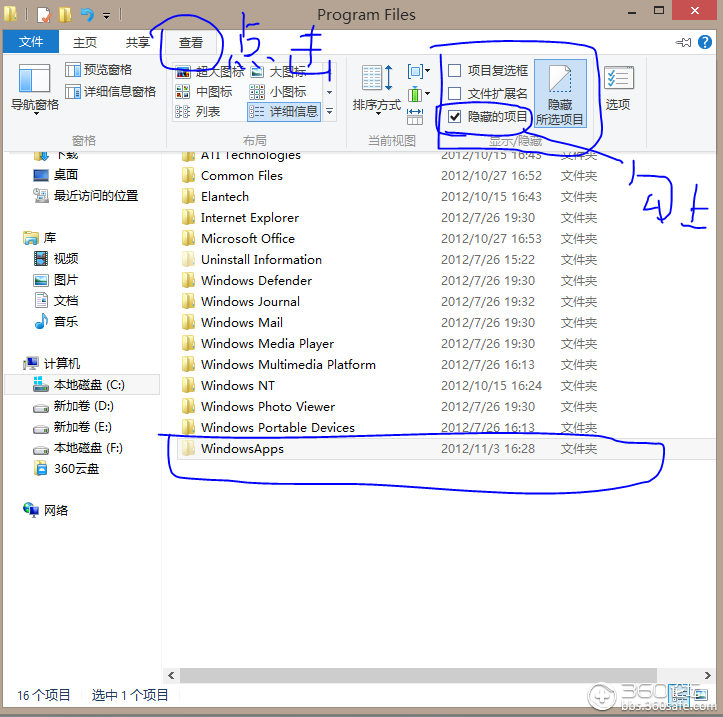
- 路徑:`C:\Program Files\WindowsApps`(系統安裝盤 \Program Files\WindowsApps)。
- 特性:隱藏、系統級權限保護、普通用戶無法直接訪問/刪除。
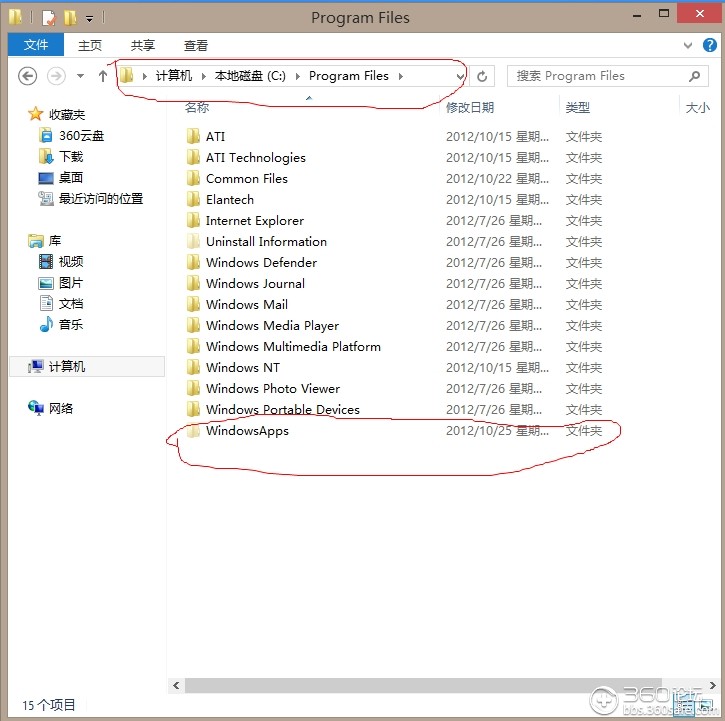
顯示隱藏文件夾步驟
- 打開任意文件夾 → 點擊「查看」選項卡 → 勾選「隱藏的項」。
- 或「文件夾選項」→「查看」→ 選擇「顯示隱藏的文件、文件夾和驅動器」→ 取消勾選「隱藏受保護的操作系統文件」。
修改默認安裝路徑(註冊表法,高風險操作)
警告:修改註冊表錯誤可能導致系統不穩定或應用商店失效。操作前必須備份註冊表(文件→導出)並創建系統還原點。建議僅在 C 盤空間極度緊張且理解風險時嘗試。
前置:獲取註冊表鍵值完全控制權限
- Win+R → `regedit` 打開註冊表編輯器。
- 定位到:`HKEY_LOCAL_MACHINE\SOFTWARE\Microsoft\Windows\CurrentVersion\Appx`
- 右鍵 `Appx` 鍵 → 「權限」 → 「高級」 → 「更改」所有者 → 輸入當前用戶名 → 「檢查名稱」 → 確定 → 勾選「替換子容器和對象的所有者」 → 確定。
- 回到權限窗口,選中當前用戶 → 「編輯」 → 勾選「完全控制」 → 確定。
修改 PackageRoot 值
- 在 `Appx` 鍵下找到字符串值 `PackageRoot`(若無,右鍵新建字符串值命名為 `PackageRoot`)。
- 雙擊修改數值數據為新路徑,如 `D:\WinApps`(需預先創建該文件夾)。
- 確定保存,重啟電腦生效。
權限遷移與安全性補充
新目錄權限繼承自磁盤分區,較原 `WindowsApps` 寬鬆(原目錄有嚴格 ACL、系統帳號權限)。為安全起見,建議參考原目錄 ACL 設置:
- 授予 `SYSTEM`、`TrustedInstaller`、`ALL APPLICATION PACKAGES` 適當權限。
- 移除不必要的用戶組寫入權限。
- 或直接複製原目錄安全描述符(`icacls` 命令)。
替代方案:雙系統掛載法(無風險)
若電腦安裝雙系統(如 Win7+Win8),在另一系統下訪問 `WindowsApps` 文件夾,系統不會強制權限檢查,可像普通文件夾一樣複製、刪除、移動內容。此法適合數據遷移、清理殘留文件。
官方建議
微軟官方不建議修改默認安裝路徑。若 C 盤空間不足,優先:
- 啟用「存儲感知」/ 磁盤清理釋放空間。
- 將用戶文件夾(文檔、圖片、下載)移至非系統盤。
- 調整虛擬內存、休眠文件到非系統盤。
謹慎權衡風險與收益,理性決定是否修改應用安裝路徑。