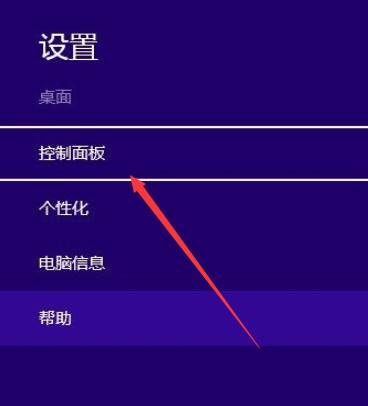
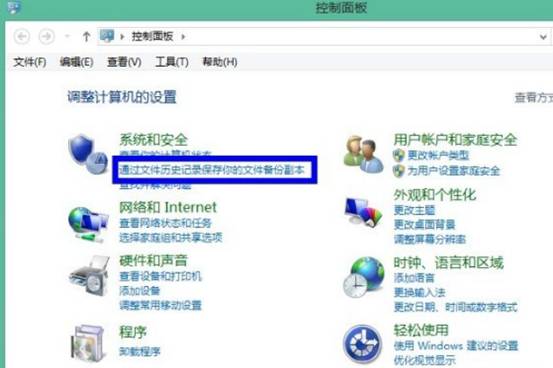
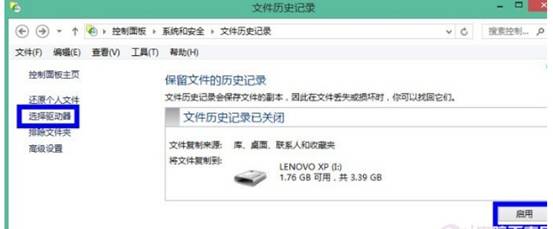
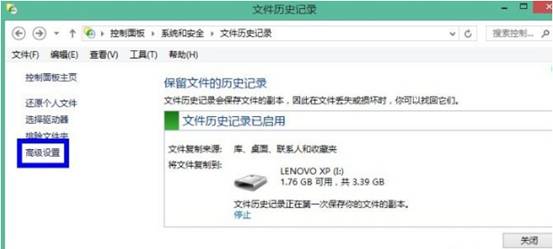
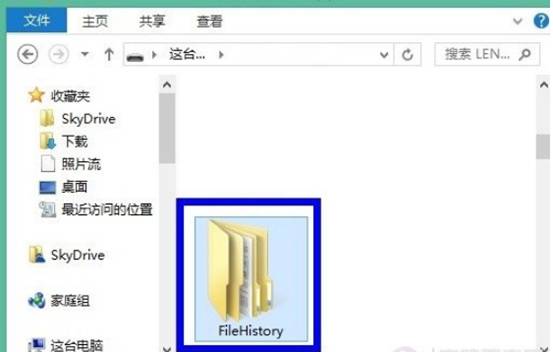
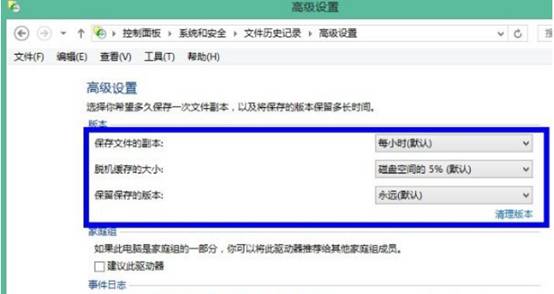
「檔案歷程記錄」 (File History) 是 Win8 內建的版本化備份功能,定期將文件庫、桌面、聯絡人、收藏夾、照片等個人資料備份至外接硬碟或網路位置,系統異常時可還原特定版本。
左側「還原個人檔案」→ 瀏覽時間軸 → 選取版本 → 「還原」或「還原至」指定位置。
建議備份磁碟容量 ≥ 系統碟使用量 2 倍以上,確保長期版本保留。
Win8 修改 IP 位址:網路和共用中心 → 介面卡內容 → IPv4 手動設定
Win8 IE 無法開啟網頁、選項全灰?sfc /scannow 修復系統檔
Windows 8 禁止遠端修改登錄提升系統安全性(群組原則)
Win8/8.1 刪除資料夾權限不足?兩種方法取得最高權限:安全性標籤法與右鍵選單註冊表法
Win8 免費直升 Win8.1 Update 三步驟懶人包
Windows 8 自訂介面文字大小(DPI 縮放)教學
Windows 8 使用路由器限制網速:靜態 IP 綁定 + IP 頻寬控制完整教學
Win8 Modern 版 IE11 開啟 InPrivate 無痕分頁,保護瀏覽隱私不留痕跡