高解析度螢幕下預設文字過小難閱讀?Windows 8 內建 DPI 縮放功能,可自訂介面文字與項目大小,無需降低解析度犧牲畫質。
設定步驟
- 桌面空白處右鍵 →「螢幕解析度」。
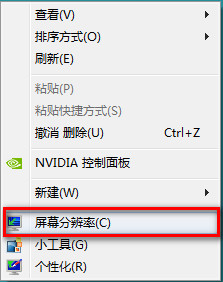
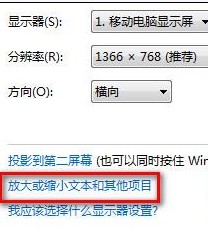
- 點擊「放大或縮小文字和其他項目」。
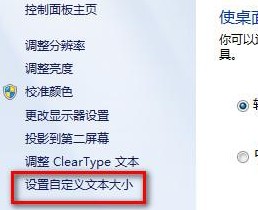
- 點擊左側「設定自訂文字大小 (DPI)」。
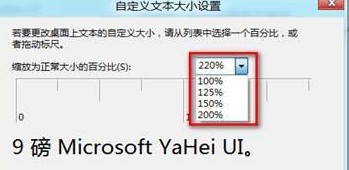
- 下拉選單選擇預設比例(100%、125%、150%)或手動輸入(如 220%),下方即時預覽。
- 點擊「確定」→「套用」→ 系統提示「立即登出」以套用變更。
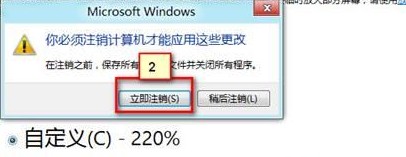
- 重新登入後,介面文字、圖示、視窗標題列等皆依新比例顯示。
建議依螢幕尺寸與解析度調整:24吋 1080p 約 125%,27吋 4K 約 150-200%,筆電高解析度螢幕 150% 以上較舒適。