Windows XP Windows 7 Windows 2003 Windows Vista Windows 綜合教學 Linux 系統教學
Windows 10 Windows 8 Windows 2008 Windows NT Windows Server 電腦軟體教學

清除 Win8 遠端桌面連線歷史紀錄:登錄檔、隱藏檔、工作列三步驟徹底清空

編輯:Win8 系統應用技巧

遠端桌面連線 (mstsc) 會記錄連線過的電腦位址,為保護帳號安全或隱私,需從系統層面徹底清除。本文提供圖文並茂的三步驟清除法。
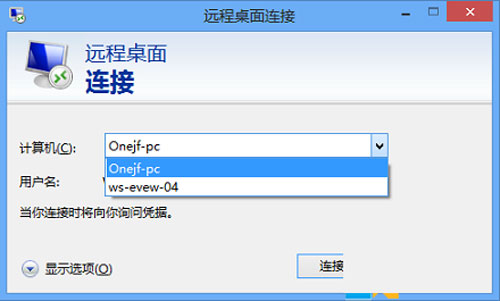
遠端桌面連線介面

步驟一:清除登錄檔 MRU 紀錄

  1. 按 Win+R 輸入 regedit 開啟登錄編輯器 (UAC 提示點「是」)。
  2. 定位至:HKEY_CURRENT_USER\Software\Microsoft\Terminal Server Client\Default
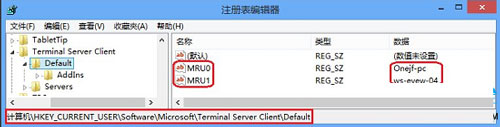
    登錄檔 MRU 位置
  3. 刪除名為 MRU0、MRU1... 等字串值 (資料為電腦名稱/IP),或全選刪除。

步驟二:刪除隱藏設定檔 Default.rdp

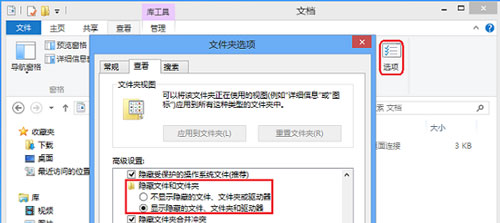
  1. 開啟「文件總管」>「檢視」>「選項」>「檢視」索引標籤 > 勾選「顯示隱藏的檔案、資料夾及磁碟機」。
    顯示隱藏檔案設定
  2. 進入 %userprofile%\Documents (文件庫/文件),找到隱藏檔 Default.rdp,右鍵刪除。
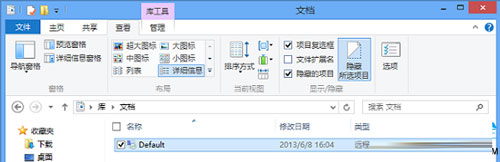
    刪除 Default.rdp

步驟三:清除工作列釘選圖示的跳躍清單

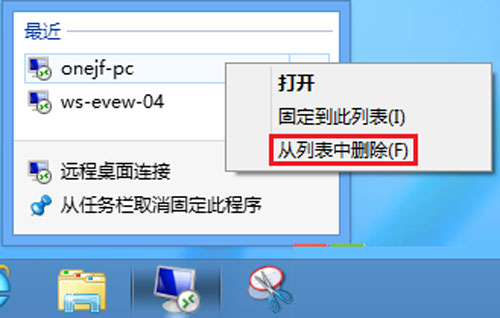
  1. 將「遠端桌面連線」釘選至工作列。
  2. 右鍵點擊工作列圖示,在跳躍清單中逐一右鍵歷史紀錄項目 > 選擇「從這個清單移除」。
    清除跳躍清單

驗證成果

按 Win+R 輸入 mstsc 開啟遠端桌面連線,「電腦」下拉清單應為空白。
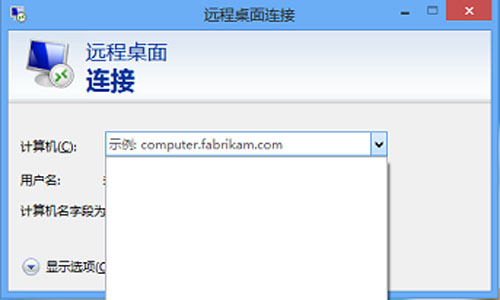
驗證清除結果

安全提醒

定期清除遠端連線歷史可避免帳號密碼洩露風險 (若曾勾選「記住我」),特別是公用電腦、人員異動或裝置報廢前務必執行。

Copyright © Windows教程網 All Rights Reserved